圖像處理 占存:382M 時間:2021-01-18
軟件介紹: CorelDRAW X5是由加拿大Corel公司推出的專業矢量圖形設計制作軟件,簡稱cdr x5。CorelDRAW X5...
CorelDRAW 是一款由加拿大Corel公司開發的旗艦級矢量圖形設計軟件,是CorelDRAW Graphics Suite設計套件的核心組件。自誕生以來,它以其強大的矢量插圖、頁面布局、圖片編輯和字體管理能力而聞名于世,被廣泛應用于標志設計、廣告制作、印刷出版、包裝設計、網頁UI以及服裝設計等眾多領域。與以像素為基礎的位圖軟件不同,CorelDRAW基于矢量,允許設計師創建可以無限放大而不失清晰的圖形,其直觀的界面和豐富的工具集,為設計師提供了從創意構思到最終成品輸出的全流程強大支持,與Adobe Illustrator并列為全球主流的兩大矢量設計軟件之一。接下來就讓華軍小編為大家解答一下coreldraw怎么把字體變半圓弧度以及coreldraw把字體變半圓弧度的方法吧!
第一步
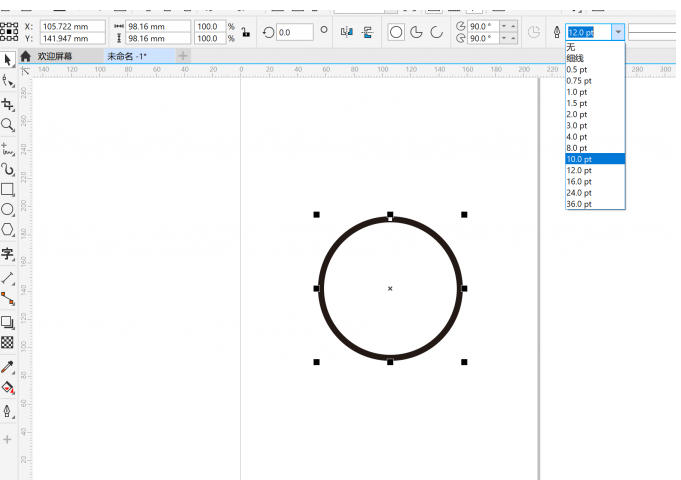
選擇工具箱中的橢圓工具,按住Ctrl鍵拖動鼠標繪制一個正圓。
第二步
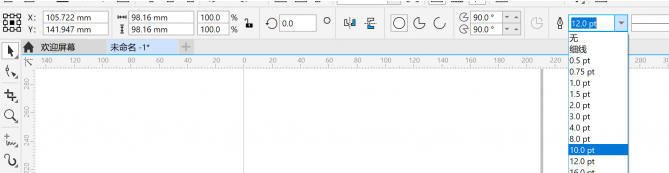
在屬性欄中調粗圓的輪廓線(如設置為2pt),便于后續觀察路徑效果。
第三步
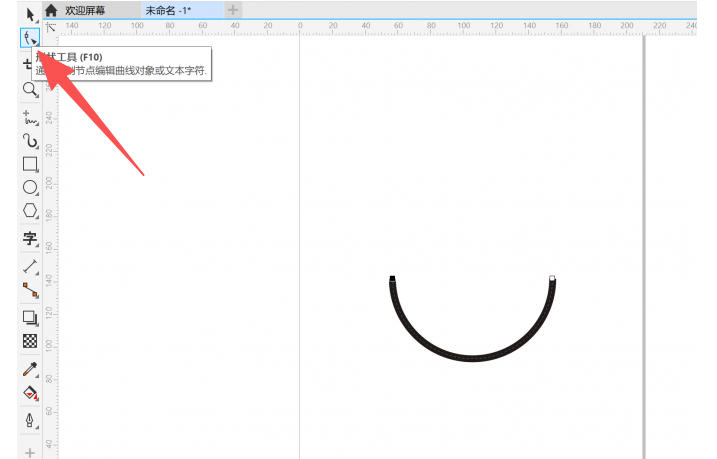
切換到形狀工具(F10),點擊正圓后會出現節點。拖動節點沿圓周方向移動,縮短圓弧長度,形成半圓形狀(或直接刪除下半部分節點)。
第四步
選擇文本工具(F8),在畫布空白處輸入文字(如“HELLO”)。在屬性欄中調整字體、字號及顏色等參數。

第五步
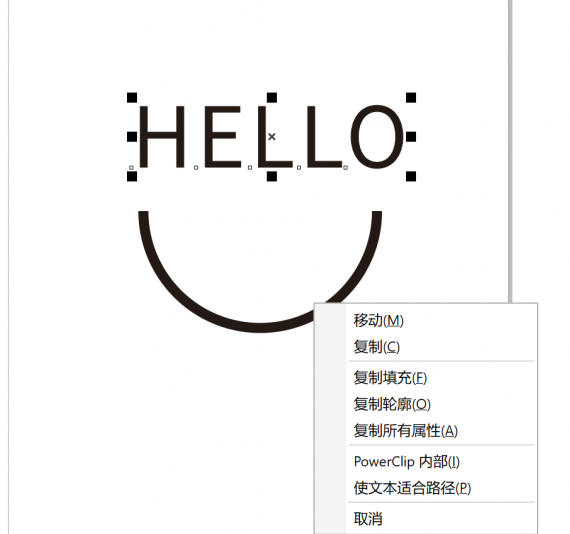
切換到選擇工具(V),按住鼠標右鍵拖動文本至半圓路徑上。當鼠標指針變為小圓圈時松開右鍵,從彈出菜單中選擇【使文本適合路徑】。文字會自動沿半圓弧度排列(注意:右鍵拖動是關鍵,左鍵拖動僅移動位置)。
第六步
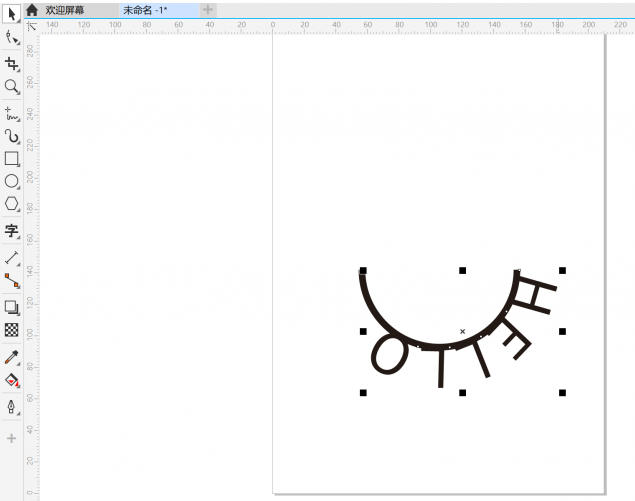
刪除輔助路徑:選中半圓路徑后按Delete鍵刪除。
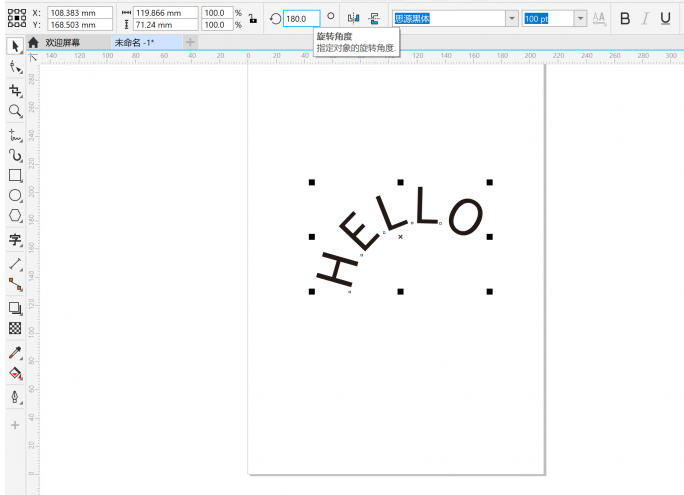
旋轉文本:若需文字正向顯示,選中文字后旋轉180度(或調整路徑方向)。
微調位置:用選擇工具拖動文字,或通過屬性欄的【水平對齊】選項調整文字在路徑上的位置。
以上就是華軍小編為您整理的coreldraw怎么把字體變半圓弧度以及coreldraw把字體變半圓弧度的方法啦,希望能幫到您!