
文件管理 占存:1.82 MB 時(shí)間:2022-10-13
軟件介紹: Everything是一款極速高效的本地文件搜索工具,以其近乎瞬時(shí)的檢索速度和極低系統(tǒng)資源占用著稱。...
Everything是一款顛覆性的Windows文件搜索工具,以其閃電般的搜索速度著稱。與傳統(tǒng)搜索方式不同,它通過智能索引技術(shù),能在您輸入字符的瞬間完成全盤文件檢索,真正實(shí)現(xiàn)"所見即所得"的搜索體驗(yàn)。這款輕量級(jí)軟件幾乎不占用系統(tǒng)資源,卻能讓您徹底告別尋找文件的等待時(shí)間,無論是辦公文檔、程序代碼還是多媒體文件都能一觸即達(dá),被譽(yù)為Windows平臺(tái)上必備的效率神器。接下來就讓華軍小編為大家解答一下EveryThing怎么連接局域網(wǎng)共享文件夾以及EveryThing連接局域網(wǎng)共享文件夾的方法吧!
第一步
在電腦桌面找到“此電腦”圖標(biāo),雙擊打開;若桌面沒有,可在文件資源管理器左側(cè)導(dǎo)航欄查找并點(diǎn)擊。
第二步
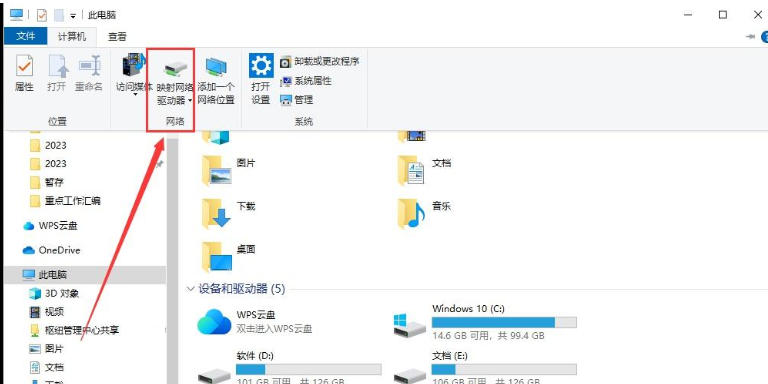
在“此電腦”窗口頂部菜單欄,點(diǎn)擊“計(jì)算機(jī)”(不同系統(tǒng)版本可能顯示為“工具”),從下拉菜單中選擇“映射網(wǎng)絡(luò)驅(qū)動(dòng)器”。
第三步
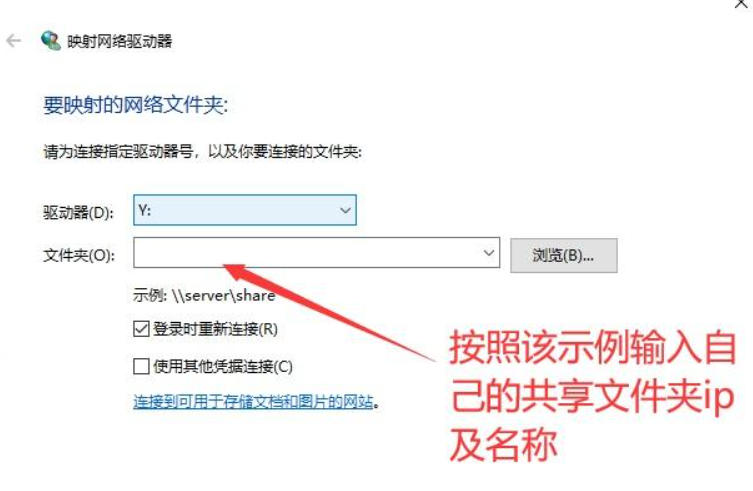
在彈出的“映射網(wǎng)絡(luò)驅(qū)動(dòng)器”窗口,選一個(gè)未使用的盤符,如系統(tǒng)默認(rèn)的Z盤(無額外硬盤時(shí))。點(diǎn)擊“文件夾”輸入框旁的“瀏覽”按鈕,通過網(wǎng)絡(luò)找到要映射的局域網(wǎng)共享文件夾,選中后點(diǎn)擊“確定”。
第四步
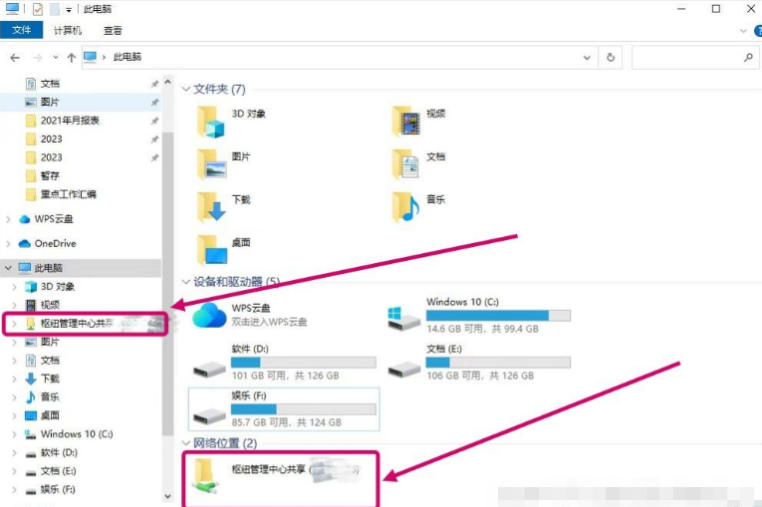
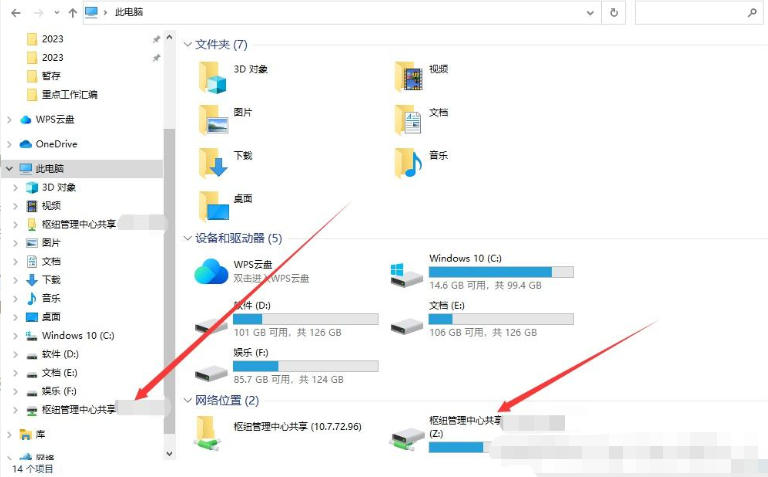
確認(rèn)設(shè)置無誤后,點(diǎn)擊“完成”按鈕。系統(tǒng)會(huì)嘗試連接共享文件夾,網(wǎng)絡(luò)正常且權(quán)限設(shè)置正確時(shí),即可成功建立映射。成功后,“此電腦”中會(huì)出現(xiàn)新盤符(如Z盤),與C、D、E、F等盤符并列,旁邊有網(wǎng)絡(luò)位置標(biāo)識(shí)。
第五步
關(guān)閉Everything軟件,然后重新打開,讓軟件重新識(shí)別電腦磁盤和文件夾結(jié)構(gòu),正確索引新映射的共享文件夾。
第六步
重啟Everything后,在搜索框輸入關(guān)鍵詞,搜索局域網(wǎng)共享文件夾中的文件。此時(shí)應(yīng)能正常搜索到文件,雙擊搜索結(jié)果即可順利打開查看。
以上就是華軍小編為您整理的下EveryThing怎么連接局域網(wǎng)共享文件夾以及EveryThing連接局域網(wǎng)共享文件夾的方法啦,希望能幫到您!