網(wǎng)頁瀏覽 占存:1.98MB 時(shí)間:2022-03-22
軟件介紹: 是隨著windows8.1中誕生的一代Internet Explorer,在前作的基礎(chǔ)上進(jìn)行了功能優(yōu)化,在性能上比IE1...
Internet Explorer 11(IE11)是微軟于2013年發(fā)布的最終版IE瀏覽器,現(xiàn)已于2022年終止全部支持。作為一款標(biāo)志性產(chǎn)品,它基于Trident引擎,顯著提升了對(duì)HTML5、CSS3等現(xiàn)代網(wǎng)頁標(biāo)準(zhǔn)的兼容性與渲染性能,并增強(qiáng)了安全性和觸控體驗(yàn),旨在為當(dāng)時(shí)的Windows用戶提供穩(wěn)定的網(wǎng)絡(luò)瀏覽方案,接下來就讓華軍小編為大家解答一下ie11怎么設(shè)置允許彈窗以及ie11設(shè)置允許彈窗的方法吧!
第一步
打開IE11瀏覽器
第二步
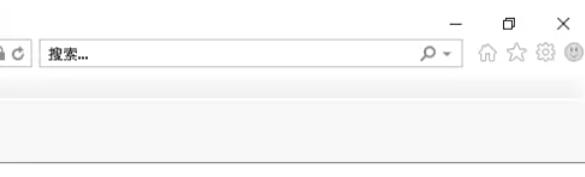
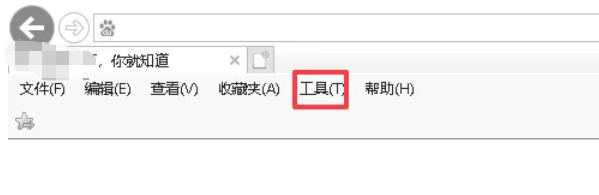
點(diǎn)擊瀏覽器右上角的“選項(xiàng)”按鈕(一般呈現(xiàn)為齒輪形狀 ),在彈出的菜單中,選擇“Internet選項(xiàng)”。
第三步
在打開的“Internet選項(xiàng)”窗口中,切換到“隱私”選項(xiàng)卡。
第四步
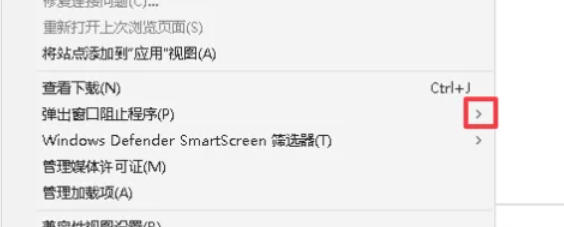
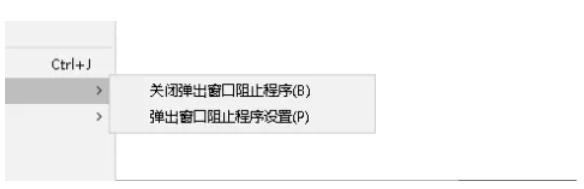
在“隱私”選項(xiàng)卡下,找到“彈出窗口阻止程序”區(qū)域。此時(shí)能看到相關(guān)設(shè)置選項(xiàng),若要允許彈窗,需先確保“彈出窗口阻止程序”處于關(guān)閉狀態(tài)或者進(jìn)行針對(duì)性設(shè)置。點(diǎn)擊“設(shè)置”按鈕(即前面提到的小圖標(biāo) )。
第五步
在彈出的“彈出窗口阻止程序設(shè)置”窗口中,將“阻止級(jí)別”調(diào)整為“低:允許來自安全站點(diǎn)的彈出窗口”(如果只是想允許特定安全站點(diǎn)的彈窗) ,或者如果想完全允許彈窗,可取消勾選“阻止彈出窗口時(shí)顯示信息欄”。
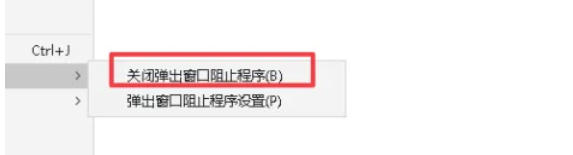
第六步
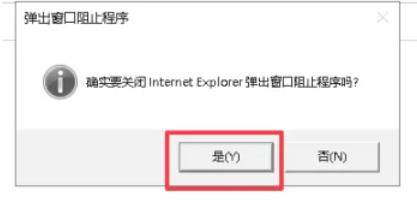
點(diǎn)擊“關(guān)閉”按鈕關(guān)閉“彈出窗口阻止程序設(shè)置”窗口,然后點(diǎn)擊“應(yīng)用”,再點(diǎn)擊“確定”關(guān)閉“Internet選項(xiàng)”窗口。若彈出提示窗口詢問是否確認(rèn)更改,點(diǎn)擊“是”按鈕,這樣就完成了IE11允許彈窗的設(shè)置。
以上就是華軍小編為您整理的ie11怎么設(shè)置允許彈窗以及ie11設(shè)置允許彈窗的方法啦,希望能幫到您!