




- 綠色版查看
- 綠色版查看
- 綠色版查看
- 綠色版查看
- 綠色版查看
注意事項:
使用mac安裝或下載應用軟件的朋友時常會遇到下面三中報錯情況,小編在這給大家提供了解決方案幫助大家解決mac報錯問題:
1、“...軟件已損壞,無法打開,你應該將它移到廢紙簍”
2、“打不開xxx軟件,因為Apple無法檢查其是否包含惡意軟件”
3、“打不開xxx軟件,因為它來自身份不明的開發者”
遇到上面三種情況不用慌張,跟著小編一起操作,輕松解決。
1、將電腦設置中的任何來源開啟。開啟任何來源。
2、開啟任何來源會解決絕大多數軟件報錯的情況,如果不奏效,說明需要通過執行命令行代碼來繞過應用簽名認證。 執行命令繞過ios的公證Gatekeeper。
3、以上操作如果還未能解決,那么需要關閉SIP系統完整性保護才可以。
Mathematica 12 for Mac軟件功能
1、對于現代技術計算,別無選擇
隨著30年的蓬勃發展和一貫的愿景,Mathematica在眾多領域中獨樹一幟,對當今的技術計算環境和工作流提供了獨特的支持。
2、一個龐大的系統,全集成的
Mathematica具有近5,000個內置功能,涵蓋了技術計算的所有領域-所有功能都經過精心集成,因此它們可以完美地協同工作,并且全部包含在完全集成的Mathematica系統中。
3、Mathematica不僅是數字,還不僅僅是數學,還包括一切
在三十年的發展基礎上,Mathematica在技術計算的所有領域都表現出色,包括神經網絡,機器學習,圖像處理,幾何,數據科學,可視化等等。
4、難以想象的算法功能
Mathematica在所有領域都建立了前所未有的強大算法-其中許多是在Wolfram上使用獨特的開發方法和Wolfram語言的獨特功能創建的。
5、比
超級功能更高級的元算法…Mathematica提供了一個逐步高級的環境,其中盡可能多的是自動化的,因此您可以盡可能高效地工作。
6、一切都是工業實力
Mathematica旨在提供工業實力功能-跨所有領域提供強大,高效的算法,能夠處理大規模問題,并行性,GPU計算等。
7、強大的易用性
Mathematica憑借其算法能力以及Wolfram語言的精心設計,創建了一個具有預測性建議,自然語言輸入等功能的獨特易用的系統。
8、文檔和代碼
Mathematica使用Wolfram筆記本界面,該界面使您可以在豐富的文檔中組織所有工作,包括文本,可運行的代碼,動態圖形,用戶界面等。
9、該守則有道理
憑借其直觀的類似英語的函數名和連貫的設計,Wolfram語言是唯一容易讀,寫和學習。
10、使您的結果達到最佳狀態
Mathematica憑借先進的計算美學和屢獲殊榮的設計,可以完美呈現您的結果-即時創建頂級的交互式可視化效果和出版物質量的文檔。
11、150,000多個
示例在文檔中心的150,000多個示例,Wolfram演示項目的10,000多個開放代碼演示以及其他大量資源的幫助下,幾乎所有項目都可以開始使用。
12、即時現實數據
Mathematica可以訪問龐大的W??olfram知識庫,其中包括跨數千個域的最新現實數據。
13、無縫的云集成
Mathematica現在已與云無縫集成,從而可以在獨特而強大的混合云/桌面環境中進行共享,云計算等。
14、連接到所有內容
Mathematica旨在連接到所有內容:文件格式(180+),其他語言,Wolfram Data Drop,API,數據庫,程序,物聯網,設備,甚至是其自身的分布式實例。
Mathematica 12 for Mac軟件特色
得到最美觀的結果
Mathematica 使用最先進的計算美學和設計原理,為你呈現最美觀的結果;立即創建最頂級的互動可視化效果和出版物質量級別的文檔。
超過十五萬個范例
從 參考資料中心 的 150,000 多個范例,Wolfram 演示項目的將近 10,000 個開源演示項目和其他資源中獲取幫助,開始著手任何項目。
即時現實數據
Mathematica 可以訪問廣博的 Wolfram 知識庫,包括最實時的數千個領域的數據。
完美的云端集成
Mathematica 目前已經完美地集成于云端系統中;可在統一強大的云端桌面混合環境中進行分享、云計算以及更多功能。
與任意內容連接
Mathematica 為與任意內容連接而構建:文件格式(180 多種)、其他語言、 Wolfram Data Drop、API、數據庫、程序、物聯網和設備,甚至其自身分布等。
Mathematica 12 for Mac使用方法
Mathematica怎么畫圖
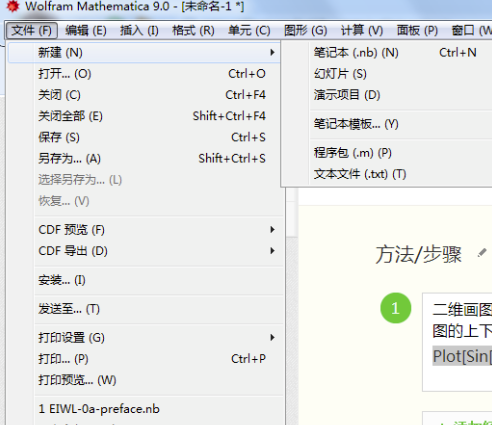
1、首先打開mathematica,然后文件--》 新建--》筆記本, 這樣就完成了畫圖的基本工作。
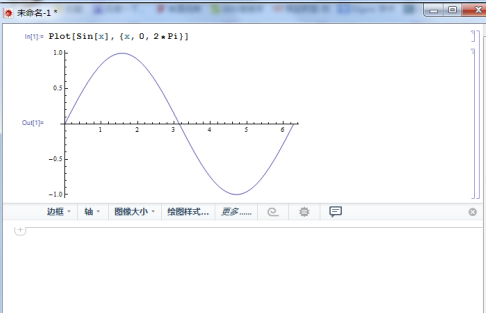
2、二維畫圖命令:Plot[f(x), {x,a, b}] 這里f(x)代表你要畫的函數,a ,b代表所畫圖的上下線Plot[Sin[x], {x,0, 2*Pi}]
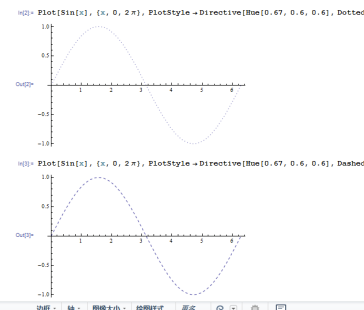
3、如果需要畫虛線或者點線,可以用如下命令:
Plot[Sin[x], {x, 0, 2 [Pi]}, PlotStyle -> Directive[Hue[0.67, 0.6, 0.6], Dotted]]
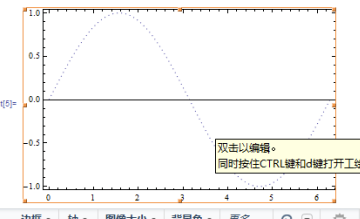
4、如果需要加入邊框,輸入: Show[%4, Frame -> True]; 這里%4 代表所畫的第幾個圖片

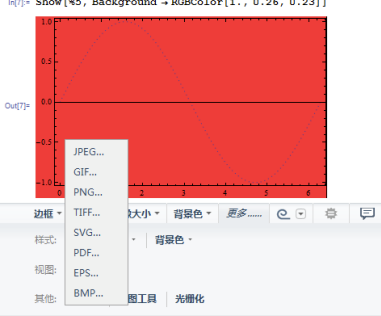
5、另外對于所畫曲線的形式,以及邊框的添加,曲線的顏色,背景顏色等等,也可以通過左鍵點擊圖片,圖像下面會提示對應的快捷方式
6、畫完圖之后,如果想保存圖片。mathematica支持大部分圖片保存格式,如jpg,eps,pdf等等
Mathematica 12 for Mac更新日志
1.修復若干bug;
2.優化細節問題;
特別說明:
提取碼:npjd
華軍小編推薦:
Mathematica 12 for Mac作為一款久經風霜的系統工具,已經在一次又一次的版本中進行了更新換代,給用戶帶來了極高的使用體驗,強烈推薦需要的用戶下載體驗,另外還推薦百度輸入法 For Mac、Mac OS X、CrossOver Pro For Mac、CleanMyMac、Boot Camp等相關軟件下載使用。




您的評論需要經過審核才能顯示
有用
有用
有用