



ShareMouse軟件功能
1. 動態邊緣檢測(Dynamic Edge Detection)
功能描述:
傳統跨設備控制軟件需手動設置屏幕排列順序,而 ShareMouse 通過 智能算法 自動檢測多臺電腦的屏幕物理位置(如左右、上下排列)。
當鼠標移動至屏幕邊緣時,系統會 輕微震動反饋(可關閉),提示用戶即將切換設備,避免誤操作。
技術亮點:
支持 非對稱布局(如一臺電腦在另一臺的斜上方)。
適應 多顯示器組合(如一臺主機連接 3 臺顯示器,另一臺連接 1 臺顯示器)。
2. 跨平臺剪貼板增強(Cross-Platform Clipboard Fusion)
功能描述:
不僅支持 文本、圖片 的跨設備復制粘貼,還能保留 富文本格式(如字體、顏色、超鏈接)和 多語言編碼(如中文、日文、Emoji)。
獨創 “剪貼板歷史” 功能:可查看最近 10 條跨設備復制的內容,避免重復操作。
場景示例:
在 Windows 上復制一段 帶格式的 Word 文本,直接粘貼到 Mac 的 Pages 文檔中,格式完全保留。
從 Mac 復制一張 PNG 圖片,粘貼到 Windows 的 Photoshop 中,無需中間導出。
3. 安全文件隧道(Secure File Tunnel)
功能描述:
文件傳輸通過 獨立加密通道 進行,與鍵盤鼠標數據分離,確保大文件(如 4K 視頻、設計源文件)傳輸的穩定性和安全性。
支持 斷點續傳:若傳輸中斷,可從中斷處繼續,無需重新開始。
技術參數:
最大支持 10GB 單文件傳輸(受磁盤空間限制)。
傳輸速度可達 局域網帶寬上限(如千兆網絡下約 100MB/s)。

ShareMouse特色介紹
1. 遠程屏幕空白(Remote Screen Blanking)
功能描述:
當用戶通過 ShareMouse 控制另一臺電腦時,可選擇 臨時黑屏 被控電腦的屏幕,防止他人偷看敏感操作(如輸入密碼、查看私人郵件)。
支持 快捷鍵觸發(如 Ctrl+Alt+B),無需切換至被控電腦界面。
適用場景:
財務人員在公共辦公室操作網銀系統時保護隱私。
IT 支持人員遠程協助時避免用戶誤觸干擾。
2. 跨設備鎖屏同步(Cross-Device Lock Sync)
功能描述:
當主控電腦(如 Windows)按下 Win+L 鎖屏時,所有連接的電腦(如 Mac、Linux)自動同步鎖屏,防止物理離開時設備被未經授權訪問。
支持 反向解鎖:通過主控電腦的鍵盤輸入密碼,同時解鎖所有設備。
技術實現:
基于 本地網絡廣播協議,無需依賴互聯網,響應速度 <1 秒。
3. 游戲模式(Gaming Mode)
功能描述:
針對游戲玩家優化,禁用 邊緣檢測 和 剪貼板共享 等非必要功能,減少資源占用和誤操作。
支持 高精度鼠標輸入:在 FPS 游戲(如《CS:GO》)中,鼠標移動軌跡與本地設備一致,無延遲或抖動。
用戶反饋:
測試顯示,在《英雄聯盟》中,ShareMouse 的游戲模式可將操作延遲降低至 5ms 以內(接近本地鍵鼠水平)。
ShareMouse軟件亮點
自適應網絡優化(Adaptive Network Optimization)
功能描述:
ShareMouse 會 自動檢測網絡質量(如 Wi-Fi 信號強度、帶寬占用),動態調整數據傳輸策略:
高延遲網絡(如公共熱點):優先保證鍵盤鼠標響應,延遲文件傳輸。
不穩定網絡(如 VPN 連接):啟用 數據重傳機制,避免指令丟失。
在 共享電腦環境(如學校機房、企業會議室)中,支持 多用戶獨立配置:
每個用戶登錄后,ShareMouse 自動加載其預設的屏幕布局、快捷鍵和權限設置。
用戶 A 無法訪問用戶 B 的剪貼板或文件傳輸歷史。
ShareMouse軟件優勢
1、將鼠標移到要控制的計算機的顯示器上,指針將神奇地跳到該計算機上。任何鼠標和鍵盤輸入都將傳輸到相應的計算機。
2、與網絡KVM相似,ShareMouse通過本地LAN傳輸鼠標動作和點擊。所有流量都可以用密碼保護和AES加密。
3、要在計算機之間切換,不需要其他硬件或按下按鈕。
4、與鍵盤開關類似,您可以使用任何鼠標和鍵盤無縫操作桌面上的多臺計算機。
ShareMouse安裝步驟
1.在華軍軟件園下載ShareMouse最新版安裝包,解壓后,雙擊“exe”文件,進入安裝向導,單擊Next
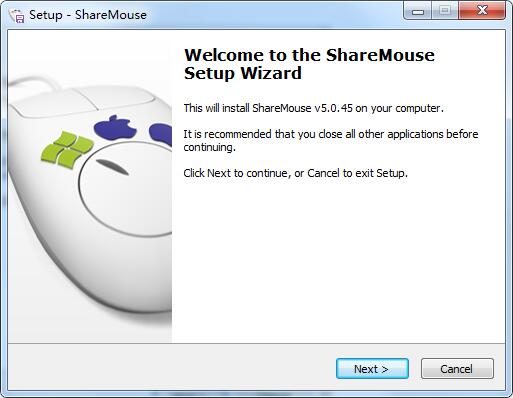
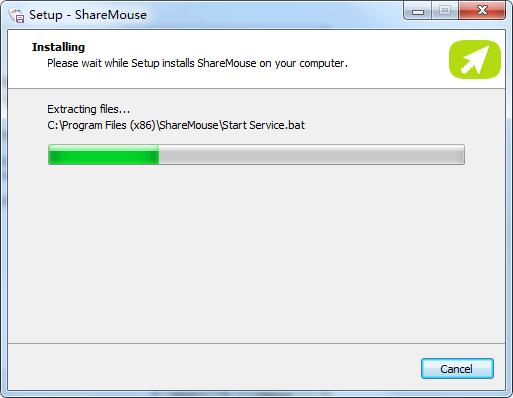
2.軟件正在安裝,請耐心等待
3.ShareMouse安裝完成,單擊Finish,退出安裝向導

ShareMouse使用幫助
一、入門
在所有計算機上啟動該軟件。
軟件符號顯示在Windows任務欄的右下角(在Mac上,在右上角的菜單欄中):
Windows默認情況下在任務欄子菜單中隱藏新安裝的程序的圖標。要使其在任務欄中可見,請單擊矩形圖標,然后將軟件符號拖動到任務欄中:
所有計算機必須連接到相同的本地網絡。該軟件必須通過防火墻
圖標中的綠色圓圈帶有復選標記表示連接成功:
完美!如果您在所有計算機上看到此圖標,則可以使用該軟件
二、遙控
要使用該軟件控制另一臺計算機…
將鼠標移到要控制的任何計算機的顯示屏上。
如果已配置,請按QuickJump熱鍵。
通過檢測您移動鼠標的方向來自動確定遠程計算機的顯示位置:
如果將鼠標移到顯示屏的右側,軟件會假定遠程PC位于右側。這可以在任何方向上起作用。
如果在多顯示器配置中顯示位置不明確,軟件將顯示AZ中的字母,從而允許您通過按相應的字母來選擇所需的顯示:
鼠標光標然后神奇地跳到遠程計算機的顯示屏上,使您可以使用控制計算機的鼠標和鍵盤來控制該遠程計算機上的程序。
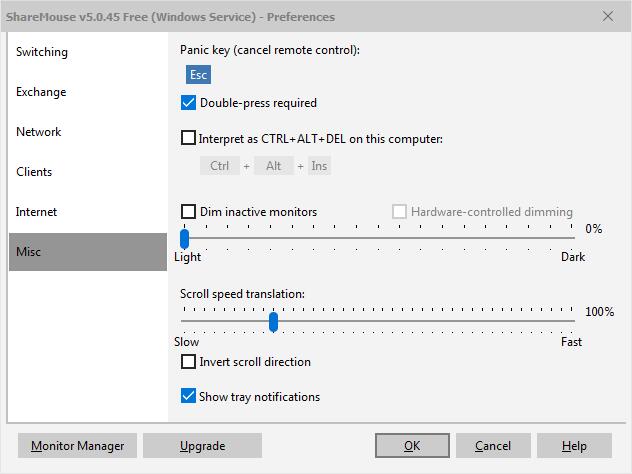
要取消遠程控制,請將鼠標移回控制PC或按“緊急”鍵(默認熱鍵為ESC)。
您還可以拖放文件或在計算機之間傳輸剪貼板。
三、顯示管理員
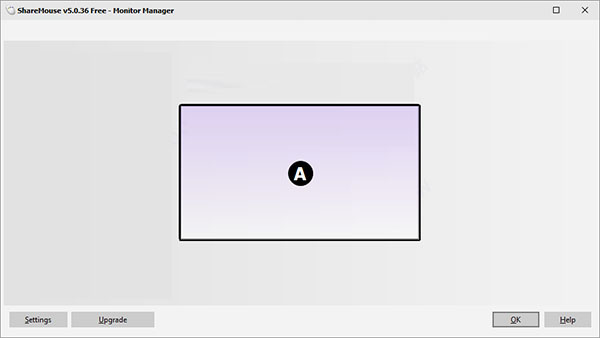
使用顯示管理器可以查看和微調顯示位置。
影片教學
要打開DisplayManager,請單擊軟件托盤圖標,然后從菜單中選擇DisplayManager:
SHIFT單擊共享鼠標托盤圖標以快速訪問顯示管理器。
顯示管理器可視化所有連接的計算機的顯示位置:
單擊并拖動顯示符號,以使布局與桌面上的顯示位置相匹配。
在本地顯示由較厚的邊框表示。將鼠標懸停在任何顯示符號上可獲得更多信息。
一臺計算機的多個顯示器的相對位置必須在遠程計算機上操作系統的“顯示”設置中進行配置。進行此類更改后,您還需要重新排列軟件在顯示屏中的顯示位置。
連接到多臺計算機的Bildschirms存在問題,因為任一臺計算機的操作系統都不知道屏幕上當前顯示的是哪臺計算機。僅當軟件屏幕可以同時顯示多臺計算機的圖像時,才可以使用該軟件。
一臺計算機的多臺顯示器必須排成一行,沒有間隙或重疊。每臺計算機的所有顯示器必須彼此相鄰。
您不能將一臺計算機的顯示器放置在另一臺計算機的顯示器之間,因為每臺計算機的操作系統都希望所有顯示器并排放置。
顯示符號的大小可能會與實際顯示設備的大小有所不同,具體取決于像素密度(DPI)。例如,如果小尺寸的顯示器具有高像素數和高像素密度(“視網膜”),則在顯示管理器中可能會顯得非常大。由于操作系統不提供有關物理設備大小的信息,因此無法將符號大小與設備大小對齊。
監視布局配置文件
如果在不同的工作場所使用計算機,會自動創建單獨的顯示布局配置文件。
示例:如果您在家中使用一臺筆記本電腦(右邊是Mac,左邊是另一臺WindowsPC),而在工作中(右邊是三臺WindowsPC),會自動相應地切換配置。
您可以選擇在顯示管理器的右上方為每個工作場所顯示布局指定一個單獨的名稱,以便于識別。
在漫游計算機上注冊您的許可證密鑰。無論您在哪里工作,此計算機都將通過網絡連接許可所有其他已連接的計算機。
ShareMouse常見問題
鼠標或鍵盤無法共享
問題描述:用戶在使用ShareMouse時,可能會遇到鼠標或鍵盤無法共享的問題。
解決方案:
確保所有設備都已正確配置為ShareMouse的客戶端或服務器。
在主設備上,檢查ShareMouse的設置界面,確保已啟用鼠標和鍵盤的共享功能。
嘗試重新啟動所有設備上的ShareMouse軟件,以重新建立連接。
ShareMouse更新日志
1.修正了其它bug;
2.優化了軟件的兼容性。










您的評論需要經過審核才能顯示