





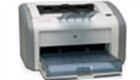
惠普1020驅動軟件特色
高分辨率打印:采用HP分辨率增強技術(REt),將物理600×600dpi模擬至1200dpi經濟質量,文字邊緣銳化,圖表線條平滑,滿足日常文檔與圖表的高質量輸出需求。
節能設計:內置EconoMode經濟模式,通過優化碳粉使用降低能耗,減少打印成本,同時符合環保理念。
斷點續傳功能:支持打印任務中斷后自動恢復,避免因意外中斷導致的重復操作,提升打印效率。
穩定可靠:作為官方驅動,經過嚴格測試,與打印機硬件完美兼容,減少打印中斷和錯誤,確保長期穩定運行。
易于安裝與管理:提供簡潔的安裝向導,用戶無需復雜設置即可完成驅動安裝;支持耗材管理,實時監控硒鼓余量,及時提醒更換,避免因耗材耗盡導致的打印中斷。
惠普1020驅動功能
打印控制:允許用戶調整打印質量(如草稿、標準、高質量模式)、紙張大小(A4、Letter、Legal等)、打印方向(橫向/縱向)等參數,滿足多樣化打印需求。
故障診斷:內置故障排查工具,可自動檢測并解決常見打印問題,如無法打印、打印質量差等,減少用戶手動排查的麻煩。
耗材管理:實時監控硒鼓余量、紙張卡位等狀態,通過Windows通知欄圖標變色提示用戶及時更換耗材,確保打印效果持續穩定。
水印與縮放打印:支持文字水印、圖片水印透明度調節,可將多頁內容縮至1頁正反面打印(如4頁縮至1頁),節省紙張。
打印隊列管理:支持暫停、刪除、優先級調整打印任務,大文檔插隊打印無需取消重來,提升多任務處理效率。
局域網共享支持:雖然HP 1020本身不支持網絡打印,但通過驅動設置,用戶可配置打印機共享,實現局域網內的打印服務,方便多用戶協同辦公。
惠普1020驅動常見問答
惠普hp1020打印機驅動驅動安裝失敗?
這款1020安裝驅動失敗建議先卸載,接著建議您安裝驅動前將計算機重新啟動,然后在不打開任何軟件的情況下,關閉計算機中的殺毒軟件和防火墻,在安裝之前請勿鏈接USB數據線,然后開始安裝驅動。
hp1020打印機不能打印的解決方法怎么解決?
1.狀況描述:打印機紅燈閃一會兒,滅掉,之后不能打印。有時又是好的,第二天又不行。接在其它的電腦又一切正常。
2.確認狀況:有文檔沒有被暫停;打印機》屬性》端口,端口正常指向“USB”。
3. 解決方法:
①刪除“設備管理器《通用串行總線控制器》USB Printing Support”
②拔掉打印機數據線
③重啟如下服務:Print Spooler和Sever
④重新接上數據線
⑤重新安裝打印機
惠普1020驅動功能介紹
支持斷點續傳,適用于HP LaserJet 1020/1020 Plus打印機,但不支持通過網絡連接安裝打印機。
驅動程序使打印機能夠以高速打印文件,從而提高工作效率。
支持高分辨率打印,能夠打印出清晰、細膩的圖像和文字。
驅動程序采用了節能設計,有助于降低能耗,減少對環境的影響。
惠普1020驅動安裝教程
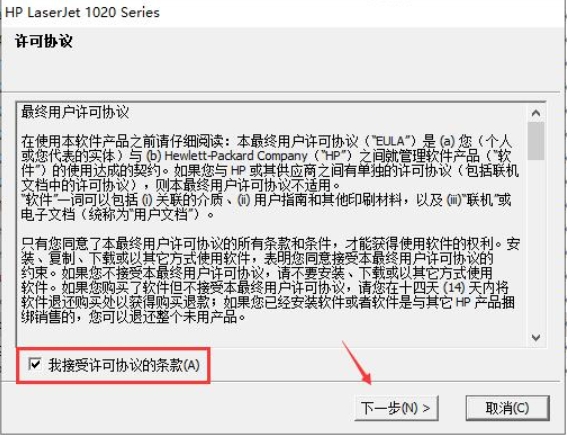
第一步:啟動打印機安裝程序,閱讀許可協議并選擇【我接受許可協議的條款】,點擊【下一步】。
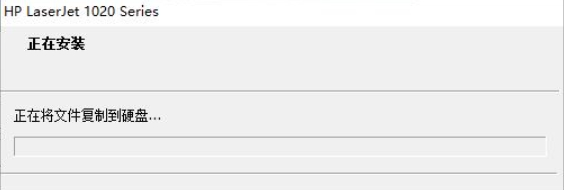
第二步:程序正在安裝。
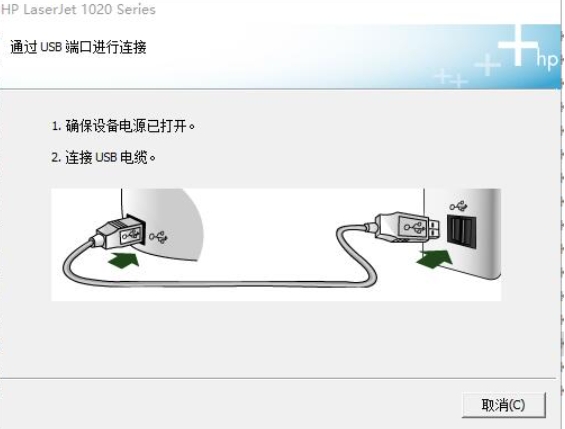
第三步:驅動安裝到一定階段時會彈出連接設備的提示窗口,這時打開惠普 LaserJet 1020 打印機背后的電源開關。
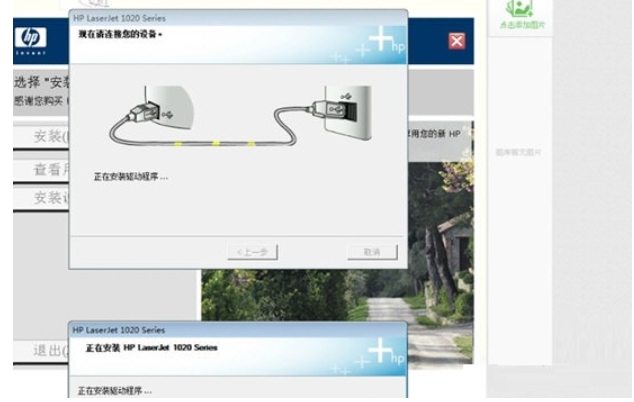
第四步:幾乎是同時Windows 任務欄會出現“正在安裝設備驅動程序軟件”的提示氣球。這時,我們需要做的,只有等待。
第五步:驅動安裝完成,屏幕上會出現“恭喜!軟件安裝已完成”的提示窗口,并在“打印測試頁”和“注冊產品”兩個選項上打了對勾。點擊完成,惠普 LaserJet 1020 打印機發出工作的聲音;很快,一張打印測試頁就出現在打印機頂部的出紙托盤中。至此,惠普 LaserJet 1020 打印機在 Windows 環境的安裝宣告完成。

惠普1020驅動更新日志
1、優化的腳步從未停止!
2、更多小驚喜等你來發現~
華軍小編推薦:
走過路過千萬不要錯過,錯過了惠普1020驅動你就再也體驗不到這么好的服務了。本站還推薦給您佳能mf4400打印機驅動、奔圖p2506打印機驅動程序、佳能Canon imageCLASS MF4752驅動、富士施樂Fuji Xerox WorkCentre 7835驅動、富士施樂P355d打印機驅動程序




您的評論需要經過審核才能顯示