




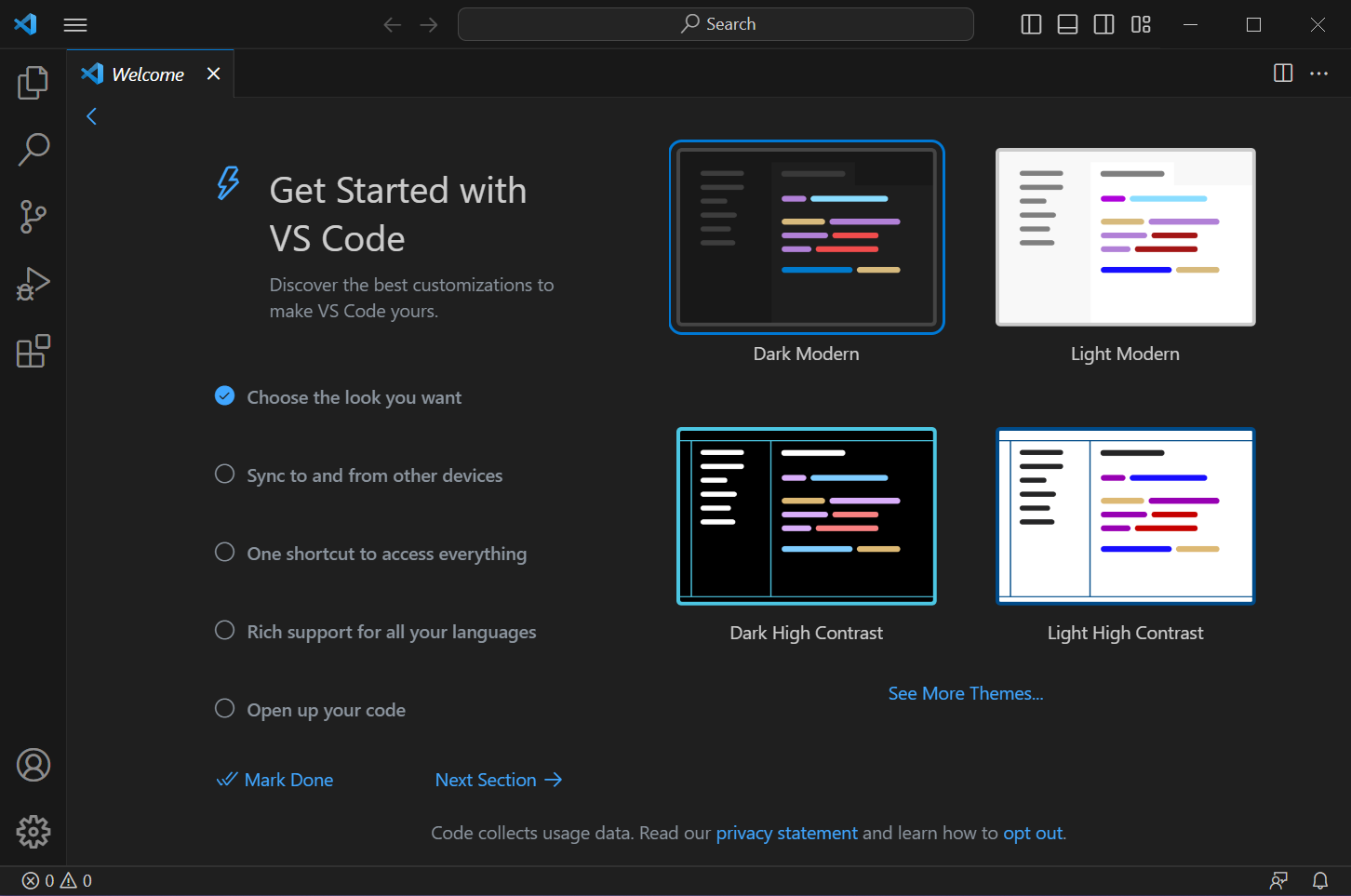
Visual Studio Code軟件特色
輕量與高性能
啟動(dòng)速度快:基于Electron框架開發(fā),雖底層使用Web技術(shù),但通過持續(xù)優(yōu)化,啟動(dòng)和響應(yīng)速度遠(yuǎn)超傳統(tǒng)大型IDE,適合快速編輯和查看代碼。
資源占用低:相比Eclipse等全功能IDE,內(nèi)存占用更少,對(duì)現(xiàn)代計(jì)算機(jī)硬件壓力小,適合多任務(wù)處理。
跨平臺(tái)支持
全平臺(tái)覆蓋:支持Windows、macOS和Linux操作系統(tǒng),開發(fā)者可在不同設(shè)備上保持一致的開發(fā)體驗(yàn)。
多語(yǔ)言支持
內(nèi)置語(yǔ)言支持:直接支持JavaScript、TypeScript、Node.js等主流語(yǔ)言,通過擴(kuò)展可覆蓋Python、C++、Java、Go、Rust等數(shù)十種語(yǔ)言,滿足全棧開發(fā)需求。
Visual Studio Code軟件功能
智能代碼編輯
IntelliSense智能感知:提供基于變量類型、函數(shù)定義和導(dǎo)入模塊的智能提示、參數(shù)信息、快速補(bǔ)全,減少拼寫錯(cuò)誤和API記憶負(fù)擔(dān)。
代碼片段與模板:通過“User Snippets”功能自定義代碼模板,快速生成重復(fù)代碼塊(如文件頭注釋、日期、作者信息)。
多光標(biāo)編輯:支持同時(shí)編輯多處代碼,提升批量修改效率。
集成調(diào)試工具
內(nèi)置調(diào)試器:無(wú)需離開編輯器即可調(diào)試代碼,支持設(shè)置斷點(diǎn)、查看調(diào)用堆棧、交互式控制臺(tái),兼容Node.js、Python、C++等多種語(yǔ)言。
性能優(yōu)化:調(diào)試大型項(xiàng)目時(shí)速度更快,動(dòng)態(tài)命令補(bǔ)全和Rich模式終端流控解決長(zhǎng)命令執(zhí)行假死問題。
版本控制與協(xié)作
Git集成:側(cè)邊欄直觀顯示代碼更改、差異對(duì)比、暫存文件、提交和推送,滿足日常版本控制需求。
實(shí)時(shí)協(xié)作:支持多開發(fā)者同時(shí)在線編碼,集成代碼審查工具,提升團(tuán)隊(duì)協(xié)作效率。
集成終端
多終端支持:直接在編輯器底部打開Command Prompt、PowerShell或bash終端,無(wú)需切換窗口,上下文保持一致。
終端流控:解決長(zhǎng)命令執(zhí)行時(shí)的假死問題,提升命令行操作體驗(yàn)。
擴(kuò)展生態(tài)系統(tǒng)
海量插件市場(chǎng):通過擴(kuò)展市場(chǎng)安裝上千種插件(如代碼美化工具、調(diào)試插件、Git集成工具),自由定制開發(fā)環(huán)境。
遠(yuǎn)程開發(fā)套件:支持Remote-SSH、WSL、Containers擴(kuò)展,直接連接遠(yuǎn)程服務(wù)器、Docker容器或使用WSL作為開發(fā)環(huán)境,實(shí)現(xiàn)開發(fā)環(huán)境與本地解耦。
Visual Studio Code安裝步驟
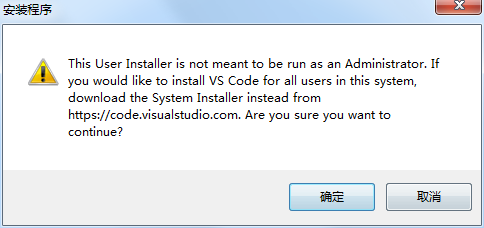
1、在華軍軟件園下載VS編輯器Visual Studio Code官方版的壓縮包,解壓后,雙擊exe文件,出現(xiàn)圖示界面,點(diǎn)擊確定
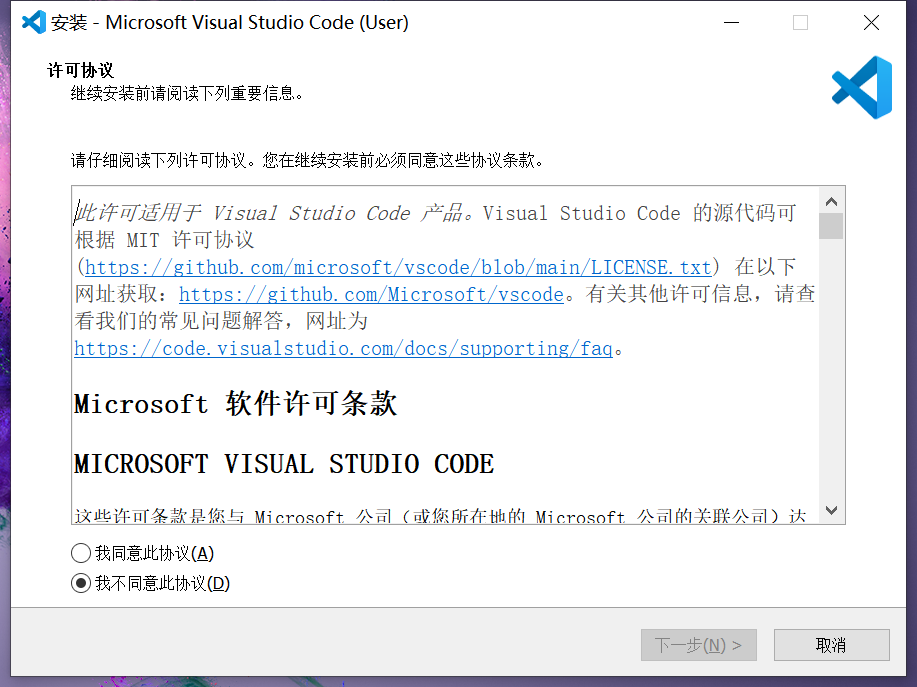
2、查看軟件許可協(xié)議,點(diǎn)擊我接受協(xié)議,點(diǎn)擊下一步
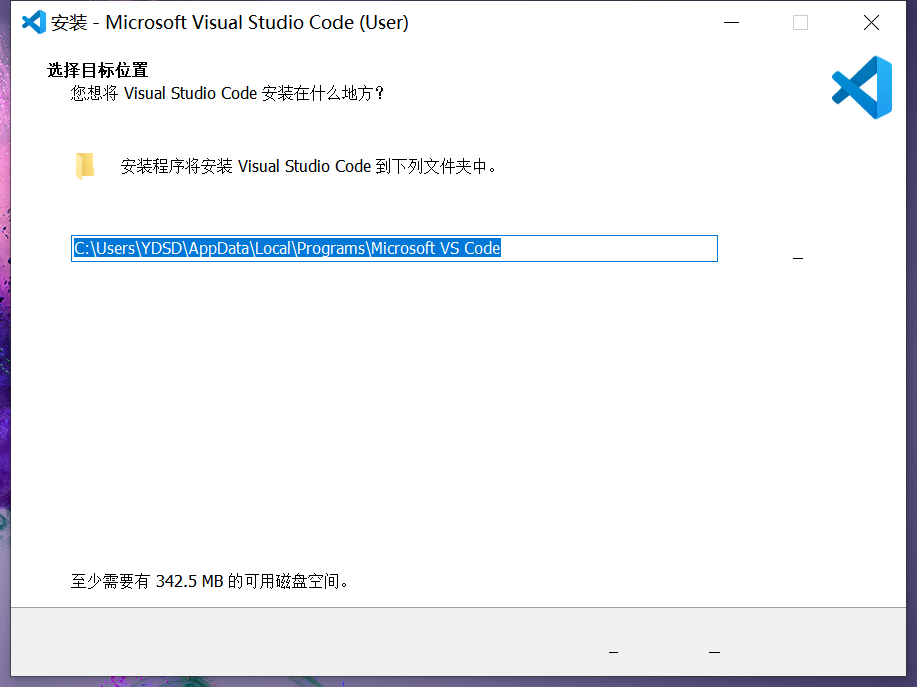
3、設(shè)置軟件安裝位置,點(diǎn)擊瀏覽可以自由設(shè)置,建議大家選擇安裝在D盤,然后點(diǎn)擊下一步
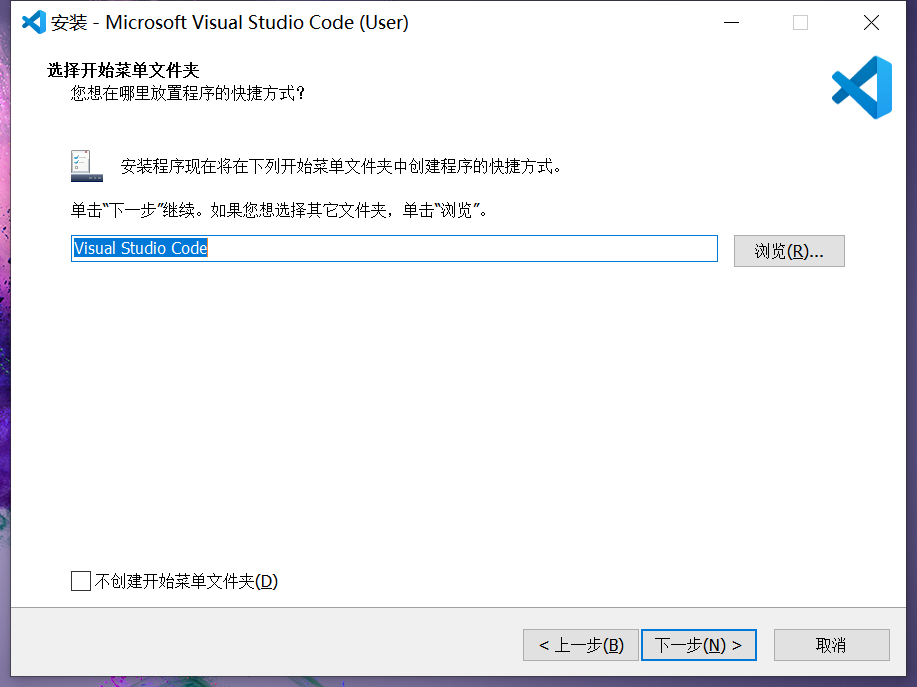
4、選擇開始菜單文件夾,點(diǎn)擊下一步
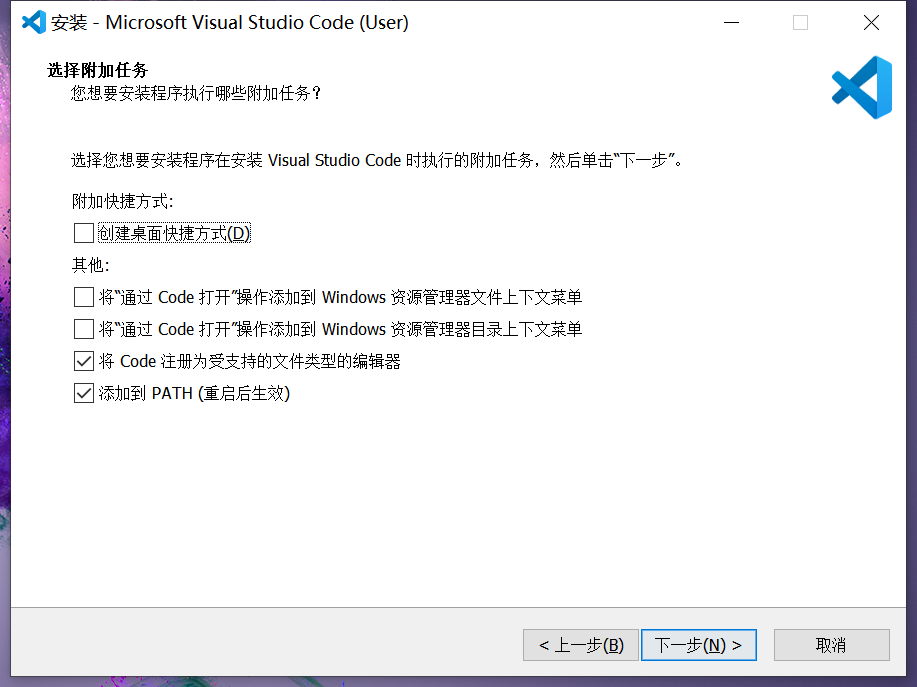
5、選擇其他任務(wù),勾選創(chuàng)建桌面快捷方式,點(diǎn)擊下一步
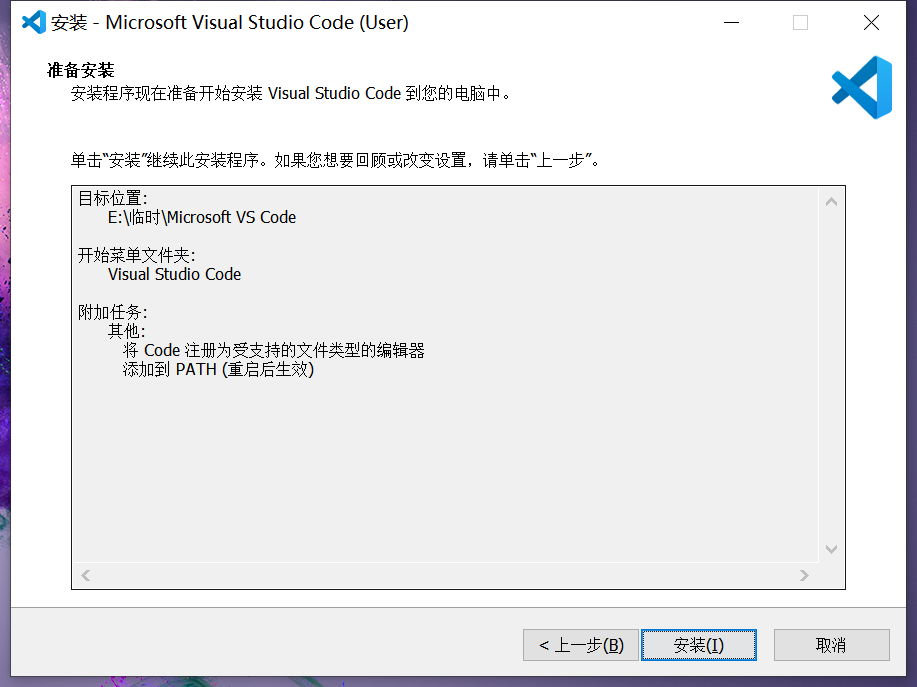
6、軟件安裝準(zhǔn)備就緒,點(diǎn)擊安裝
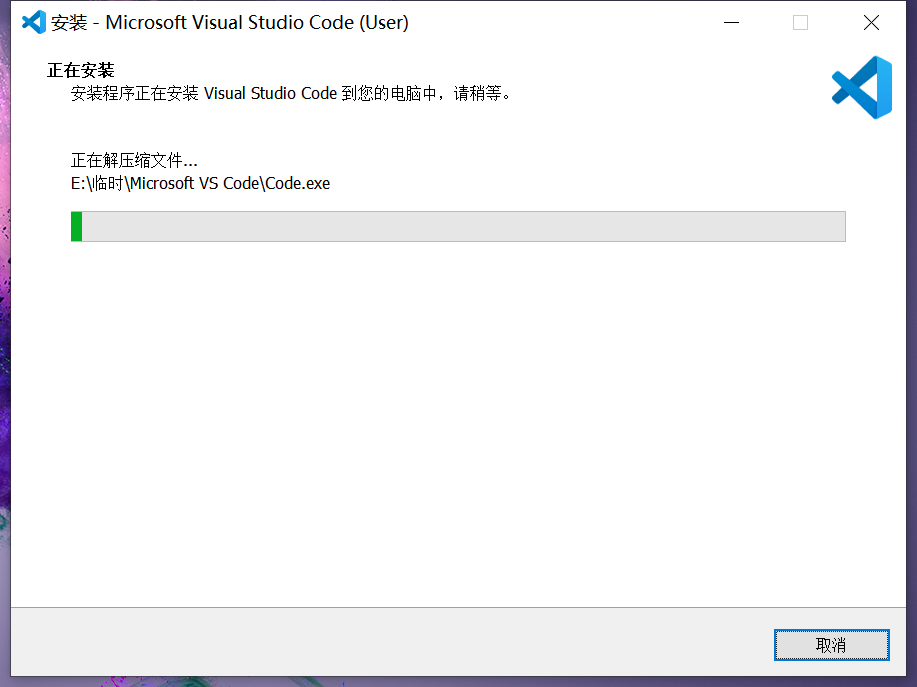
7、VS編輯器Visual Studio Code官方版正在安裝,我們耐心等待
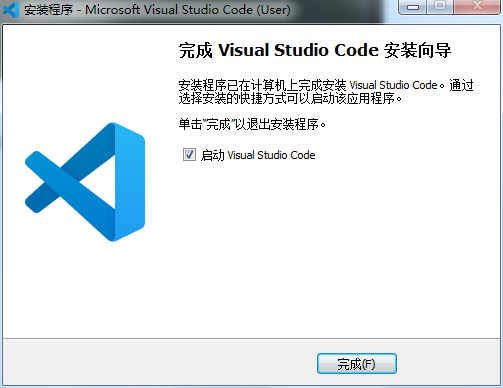
8、軟件安裝成功,點(diǎn)擊完成即可啟用軟件
Visual Studio Code使用方法
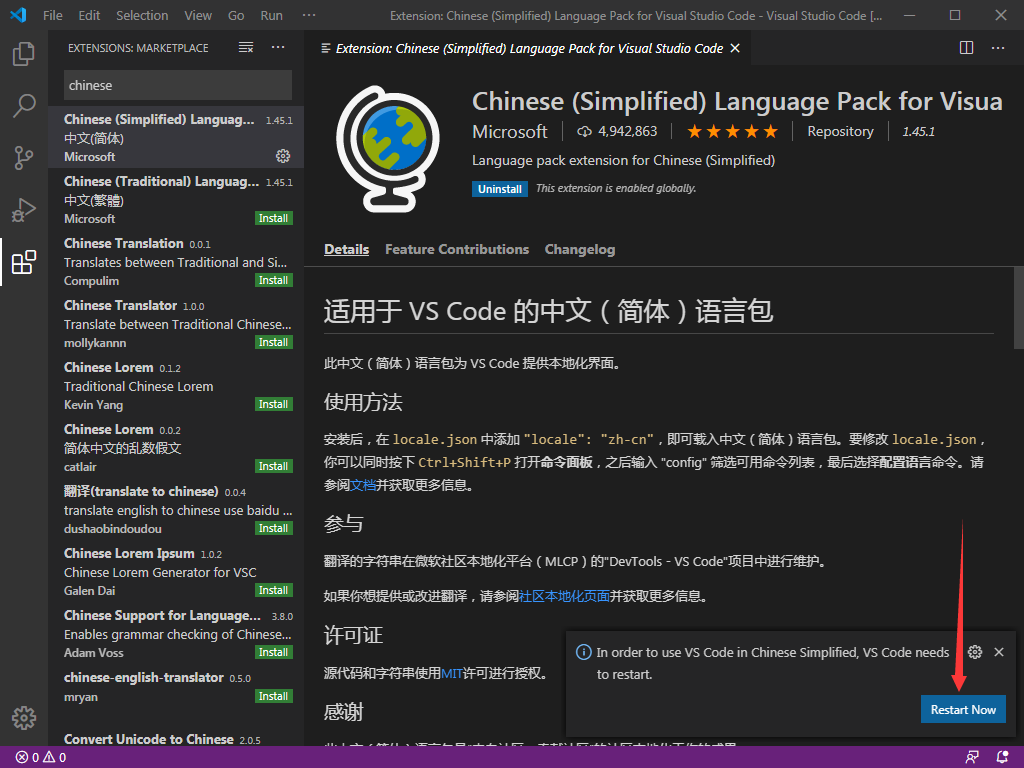
如何設(shè)置界面語(yǔ)言為中文?
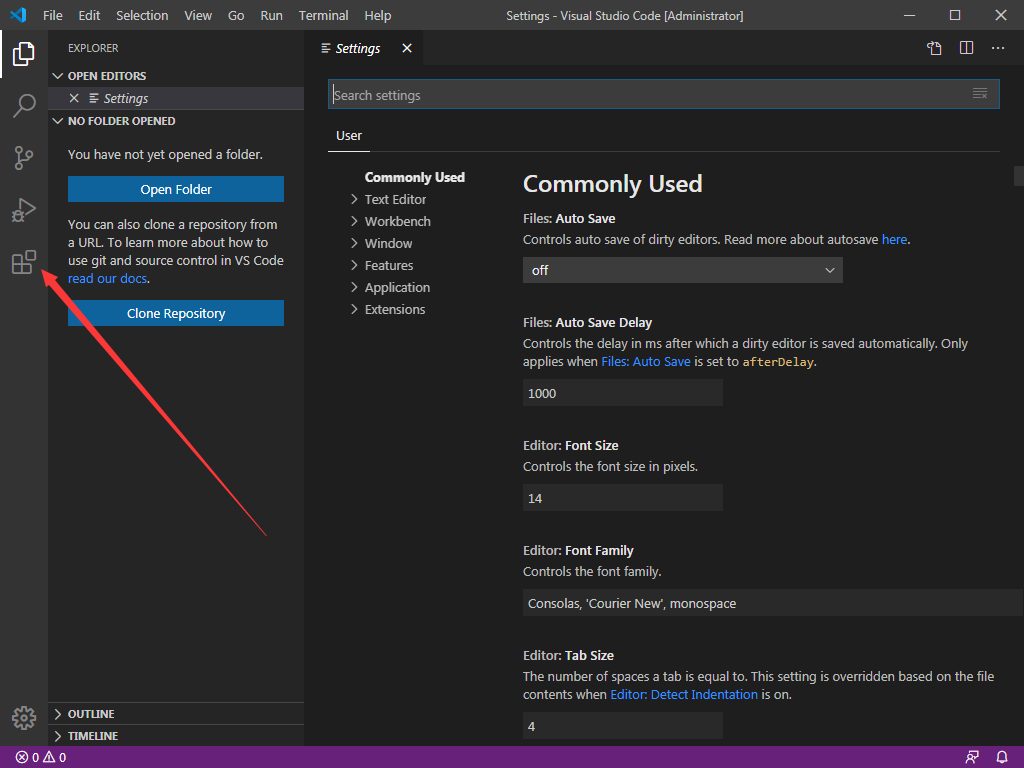
在軟件主界面,點(diǎn)擊插件按鈕
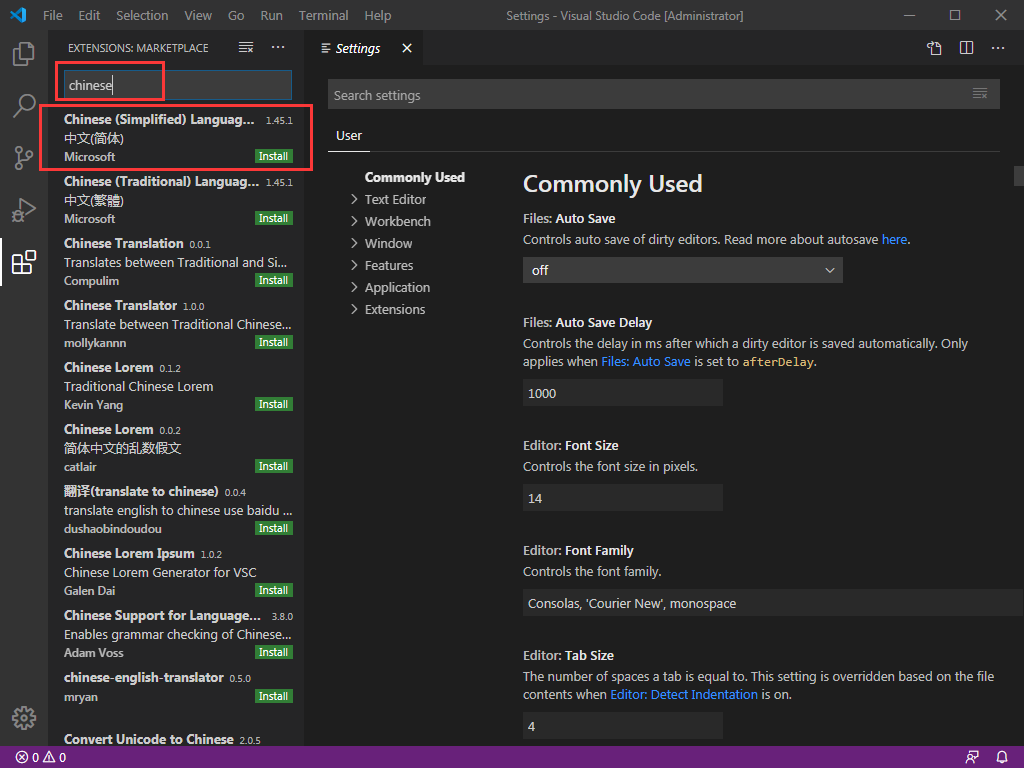
在右側(cè)圖示搜索框搜索 Chinese, 在彈出的選項(xiàng)中選擇第一個(gè)中文簡(jiǎn)體
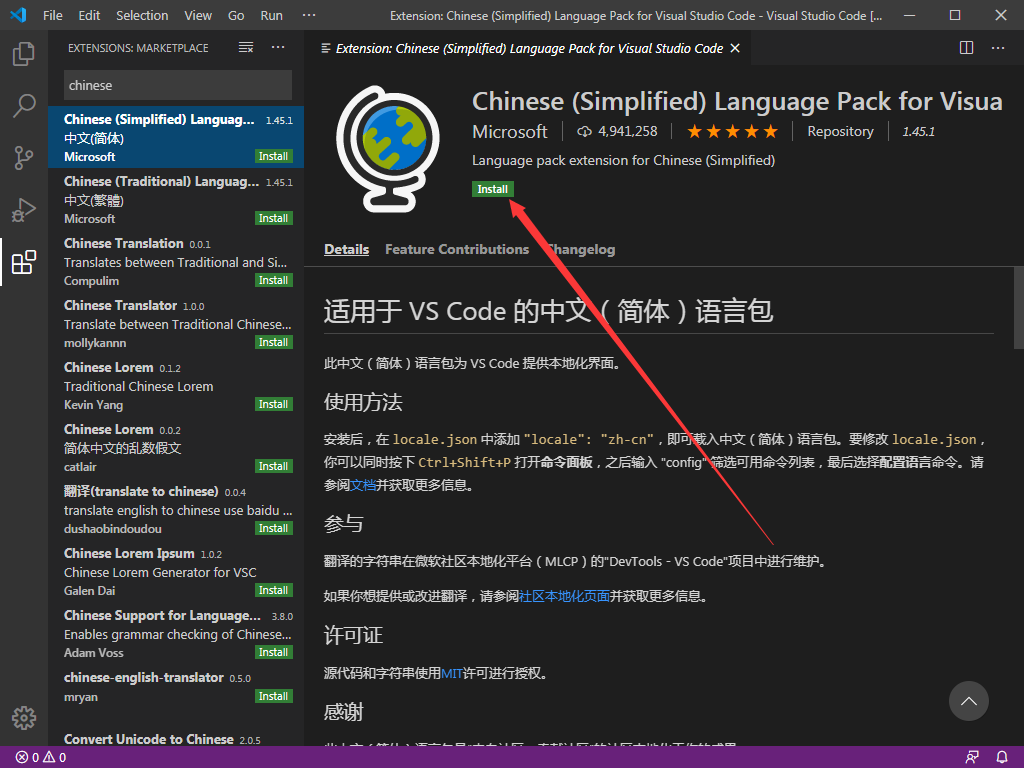
然后右邊會(huì)彈出如下圖安裝界面,接著點(diǎn)擊 Install 安裝
安裝完畢后會(huì)有如下提示,點(diǎn)擊restart now
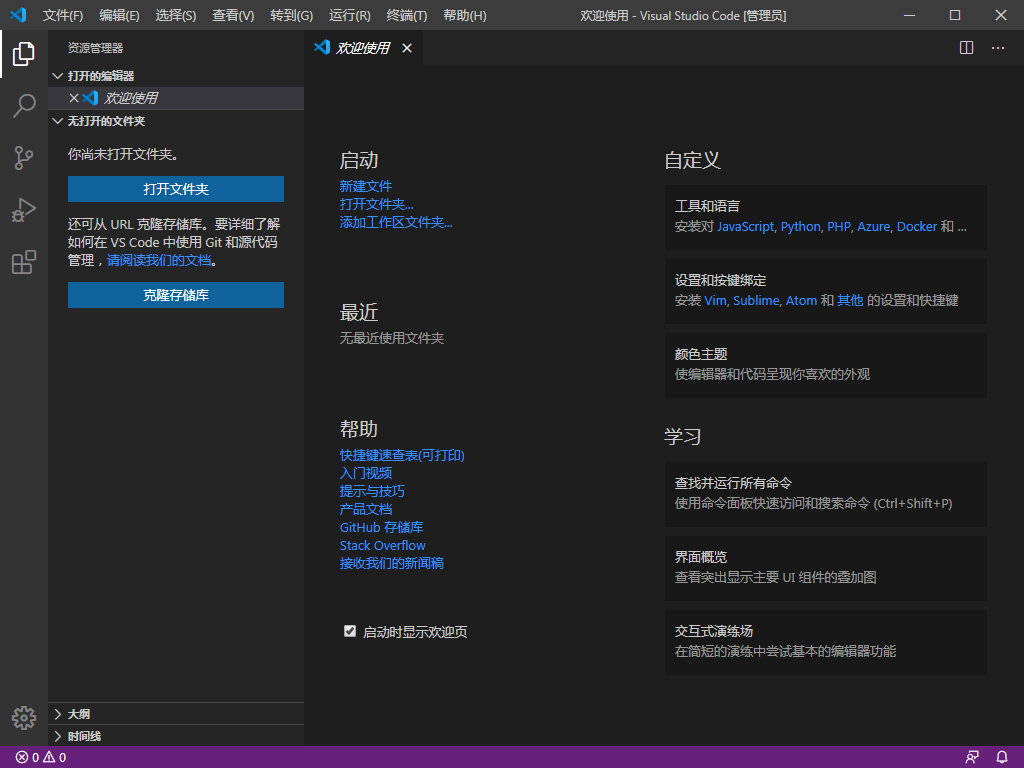
界面語(yǔ)言修改成功
Visual Studio Code常見問題
VS編輯器Visual Studio Code官方版如何禁用遙測(cè)報(bào)告?
VS編輯器Visual Studio Code官方版收集使用情況數(shù)據(jù)并將其發(fā)送給Microsoft,以幫助改善我們的產(chǎn)品和服務(wù)。閱讀我們的隱私聲明和遙測(cè)文檔以了解更多信息。
如果您不希望將使用情況數(shù)據(jù)發(fā)送給Microsoft,則可以將telemetry.enableTelemetry用戶設(shè)置設(shè)置為false。
從文件 > 首選項(xiàng) > 設(shè)置(macOS:代碼 > 首選項(xiàng) > 設(shè)置),搜索telemetry,然后取消選中遙測(cè):?jiǎn)⒂眠b測(cè)設(shè)置。這將使VS Code以后的所有遙測(cè)事件靜音。
重要說(shuō)明:VS Code提供了安裝Microsoft和第三方擴(kuò)展的選項(xiàng)。這些擴(kuò)展程序可能正在收集自己的使用情況數(shù)據(jù),不受telemetry.enableTelemetry設(shè)置的控制。請(qǐng)查閱特定擴(kuò)展的文檔,以了解其遙測(cè)報(bào)告。
VS編輯器Visual Studio Code官方版如何禁用崩潰報(bào)告?
VS編輯器Visual Studio Code官方版收集有關(guān)發(fā)生的任何崩潰的數(shù)據(jù),并將其發(fā)送給Microsoft,以幫助改善我們的產(chǎn)品和服務(wù)。閱讀我們的隱私聲明和遙測(cè)文檔以了解更多信息。
如果您不希望將崩潰數(shù)據(jù)發(fā)送給Microsoft,則可以將telemetry.enableCrashReporter用戶設(shè)置設(shè)置為false。
從文件 > 首選項(xiàng) > 設(shè)置(MacOS的:代碼 > 首選項(xiàng) > 設(shè)置),搜索crash,并取消遙測(cè):?jiǎn)⒂帽罎?bào)告的設(shè)置。
重要說(shuō)明:此選項(xiàng)需要重新啟動(dòng)VS Code才能生效。
Visual Studio Code更新日志
工作臺(tái)(Workbench):引入文件資源管理器和文件圖標(biāo)主題。現(xiàn)在VS Code默認(rèn)擁有兩套圖標(biāo)主題,還可以在市場(chǎng)下載更多。
調(diào)試(Debugging)
擴(kuò)展(Extensions)
編輯:新設(shè)置控制文字包和自動(dòng)保存
快速打開:大型項(xiàng)目打開速度優(yōu)化
擴(kuò)展創(chuàng)作:擴(kuò)展編輯命令A(yù)PI支持VIM仿真
華軍小編推薦:
VS編輯器Visual Studio Code軟件是以鍵盤為中心的一流編輯器,極其輕便且可自定義,華軍軟件園還有Answers等絕對(duì)值得大家下載使用的相關(guān)軟件,快來(lái)選擇您最喜歡的吧!











您的評(píng)論需要經(jīng)過審核才能顯示
有用
有用
有用