




QVE屏幕錄制亮點
低資源占用
優化CPU使用率,支持超長時間錄制,避免因性能不足導致的卡頓或崩潰。
GPU硬件加速
利用GPU加速技術,降低CPU負載,提升錄制效率,尤其適合低配電腦。
批量處理能力
支持批量視頻壓縮與格式轉換,節省時間與存儲空間,適合需要處理大量素材的用戶。
跨平臺兼容性
覆蓋主流Windows系統(Vista至11),確保穩定運行,兼容性優于部分同類軟件。
QVE屏幕錄制特色
教育學習:錄制課程視頻,提升學生上課的注意力,讓學生獲得更好的學習效果。
游戲錄制:提供一鍵高清錄播功能,記錄下游戲最精彩的瞬間,錄制流暢不卡頓。
會議錄制:可用于會議、個人文檔演示等場景,高清流暢的音視頻播放提升參會體驗。
在線視頻:錄制喜歡的直播視頻、在線課程等,方便隨時回顧和學習。
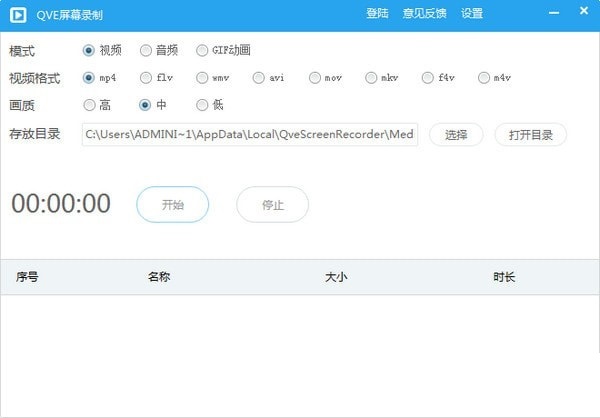
QVE屏幕錄制功能介紹
高清流暢錄制
支持最高每秒60幀錄制,確保畫面流暢無卡頓,音畫同步無延遲。
文件占用體積小,超長時間錄制不占用過多存儲空間。
多格式兼容
兼容MP4、FLV、WMV、AVI、MOV、MKV等主流視頻格式,滿足不同平臺需求。
支持視頻轉MP3、GIF等格式轉換,簡化后期編輯流程。
靈活錄制模式
全屏錄制:一鍵捕捉整個屏幕內容。
自定義區域錄制:精準框選特定區域,避免無關內容干擾。
應用程序窗口錄制:單獨錄制某個軟件窗口,適合多任務場景。
多音源支持
可同時錄制系統聲音、麥克風輸入或揚聲器輸出,滿足游戲解說、在線會議等場景需求。
支持攝像頭畫面錄制,實現畫中畫效果。
專業編輯工具
視頻剪輯:支持分割、合并、旋轉等基礎操作。
語音降噪:內置降噪功能,有效過濾背景雜音,提升音質清晰度。
水印與截圖:自定義文字/圖片水印,支持PNG、BMP、JPG格式截圖,并可添加鼠標點擊效果。
QVE屏幕錄制使用說明
快速錄制視頻
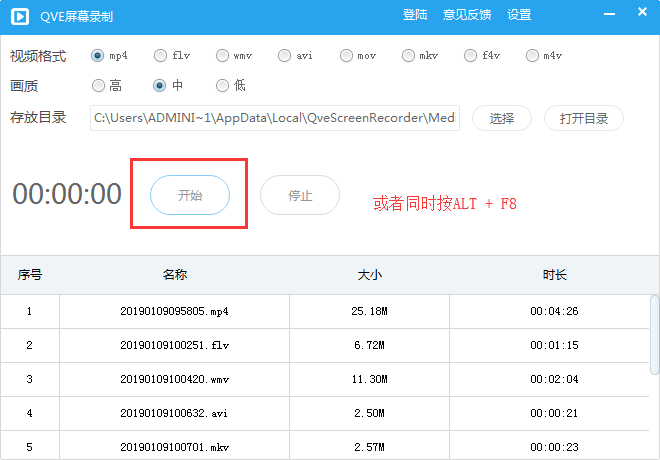
點擊開始按紐,或者同時按ALT + F8,即可快速錄制視頻
如何錄制電腦內部聲音
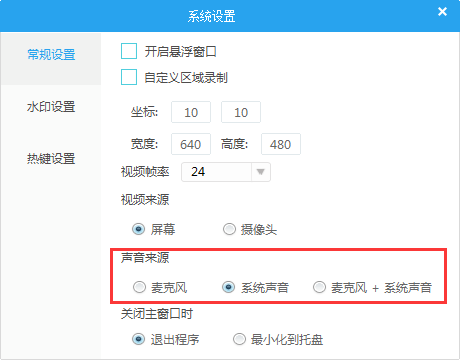
打開設置界面,點擊常規設置,選擇聲音來源為電腦聲音
如何只錄制視頻,不錄制聲音
打開設置界面,點擊常規設置,選擇聲音來源為靜音
如何從攝像頭錄制
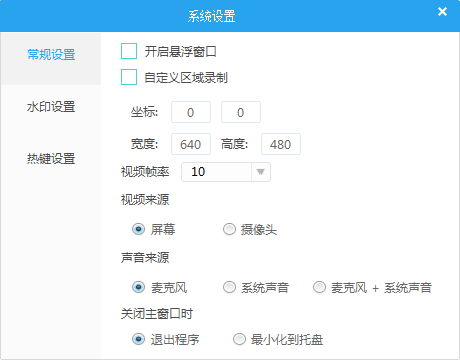
打開設置界面,點擊常規設置,選擇視頻來源為攝像頭
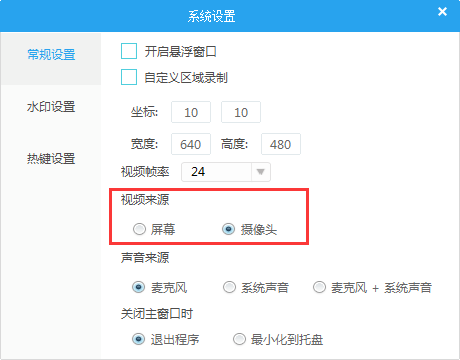
如何自定義區域錄制
打開設置界面,點擊常規設置,勾選自定義區域錄制, 并且設置要錄制的區域
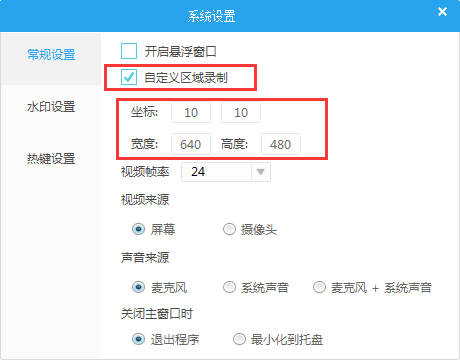
如何設置視頻幀率
打開設置界面,點擊常規設置, 選擇不同的視頻幀率
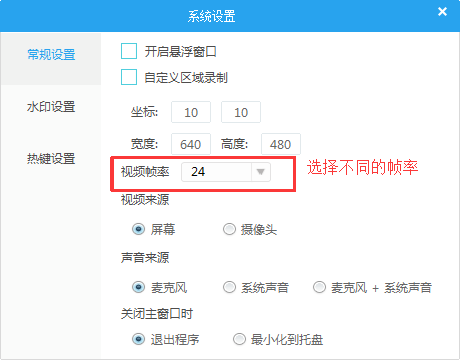
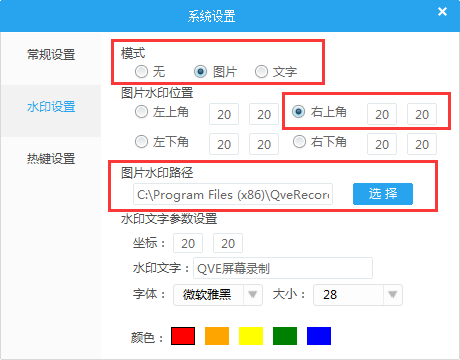
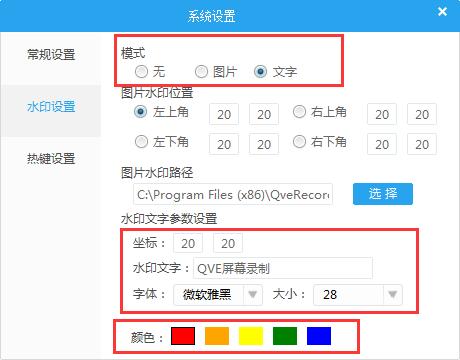
如何設置圖片水印
1.打開設置界面,點擊水印設置, 選擇模式為圖片
2.選擇圖片水印位置
3.選擇圖片文件
如何設置文字水印
1.打開設置界面,點擊水印設置, 選擇模式為文字
2.設置文字水印的坐標
3.輸入要設置的水印文字
4.選擇水印文字的字體和字體大小
5.選中水印文字的顏色
1、在華軍軟件園下載該軟件,解壓后運行應用程序
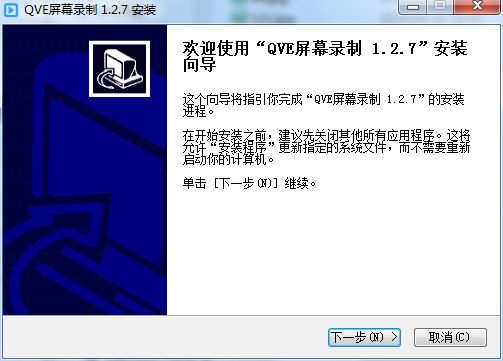
2、進入軟件安裝界面,點擊“下一步”
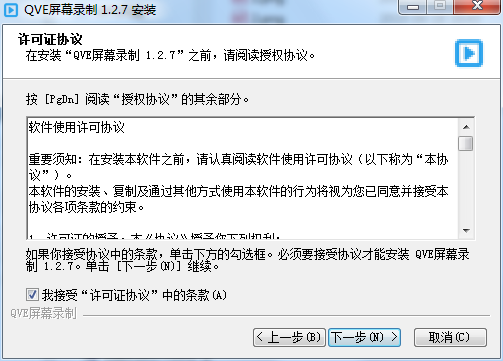
3、閱讀并同意軟件使用協議,點擊“下一步”
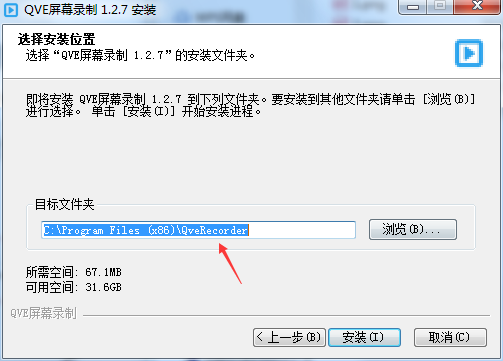
4、更改軟件安裝目錄,點擊啊“安裝”
5、安裝完成后即可使用
QVE屏幕錄制常見問題
軟件付費與功能限制問題
可能原因:
QVE屏幕錄制部分功能需要付費開啟,如更高清的畫質和錄制幀率。
解決方案:
評估需求選擇版本:根據個人需求評估是否需要付費解鎖高級功能。如果僅需基本錄制功能,免費版本可能已足夠使用。
QVE屏幕錄制更新日志
1、性能及穩定性提升
2、添加了噪聲消除功能
3、添加了麥克風聲音加強功能
4、提供了mp3,aac音頻錄制
華軍小編推薦:
一個非常不錯的錄像軟件,小編也是用的本軟件,功能強大,綠色安全。本站還提供轉轉大師錄屏軟件(視頻錄制)、傲軟錄屏、最小截屏工具(FastStone Capture)、b站錄播機、zh-u1led顯示屏控制軟件等供您下載。























您的評論需要經過審核才能顯示
有用
有用
有用