




CleverPDF特色
簡潔易用的界面設計
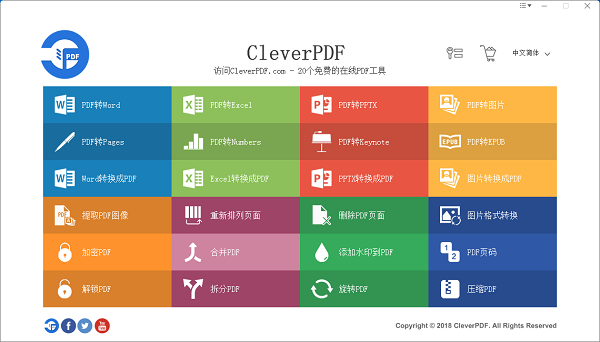
界面直觀,功能圖標清晰,新用戶可快速上手。
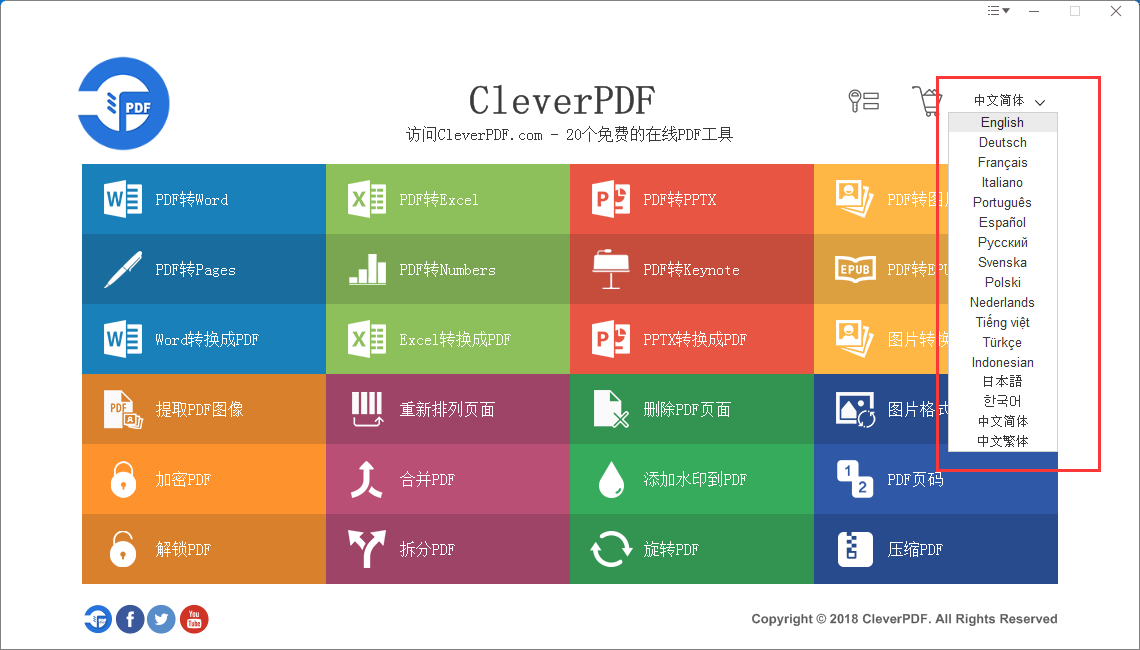
支持簡體中文及其他16種語言,適合全球用戶使用。
跨平臺兼容性
除Mac版外,還提供Windows版及在線版,滿足不同設備和場景下的使用需求。
在線版無需下載安裝,通過瀏覽器即可訪問,但功能可能受限(如單次處理文件數量)。
免費與付費版本選擇
免費版提供基礎功能,但可能對文件大小、處理次數或頁數有所限制。
付費版解鎖更多高級功能,如更大文件的處理、更快的速度和更高的轉換精度等。
CleverPDF功能
PDF轉換
支持PDF與Word、Excel、PowerPoint、圖片(JPG/PNG/TIFF等)、iWork格式(Pages/Numbers/Keynote)、EPUB電子書及HTML、TXT等多種格式的互轉。
提供表格識別技術,可準確提取PDF中的表格數據并轉換為Excel或其他格式。
PDF編輯與合并
允許用戶添加或刪除文本、圖像,旋轉頁面,添加水印,并重新排列頁面順序。
支持合并多個PDF文件為一個文件,或拆分一個PDF文件為多個文件,滿足靈活管理需求。
PDF安全與壓縮
提供加密、解密、添加密碼保護功能,確保PDF文件的安全性。
支持壓縮PDF文件大小,便于分享和儲存,同時保留較好的文檔質量。
批量處理與本地操作
所有功能均支持批量導入文件,用戶可一次性處理多個PDF,節省時間與操作步驟。
無需上傳文件至互聯網,所有操作均在本地電腦完成,確保隱私或敏感文檔的安全性。
CleverPDF安裝步驟
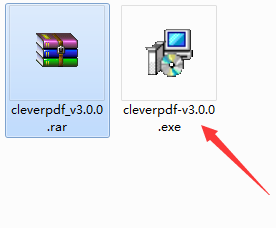
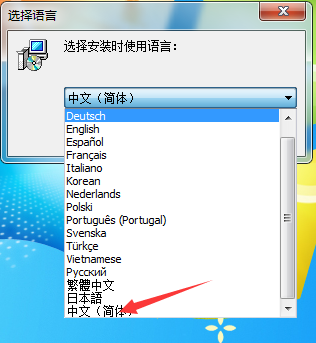
1、在華軍軟件園下載CleverPDF官方版軟件壓縮包,解壓縮文件,找到cleverpdf-v3.0.0.exe文件雙擊開始安裝,安裝語言默認中文即可
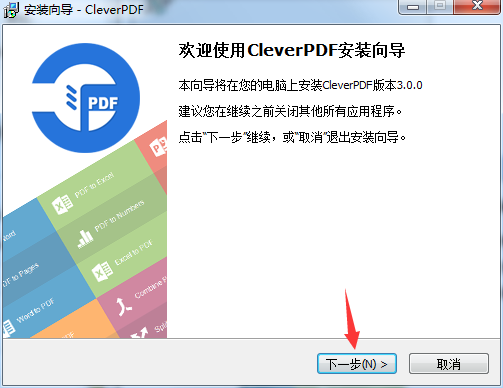
2、查看軟件版本,點擊“下一步”繼續安裝
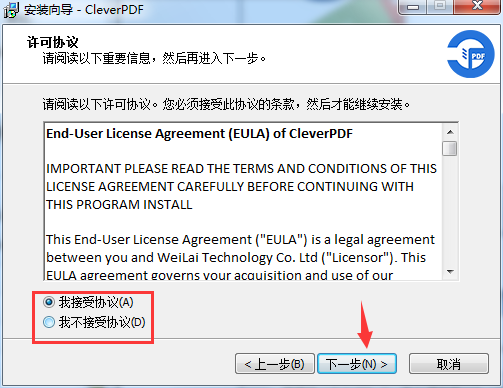
3、閱讀許可協議,點擊“我接受”,選擇“下一步”
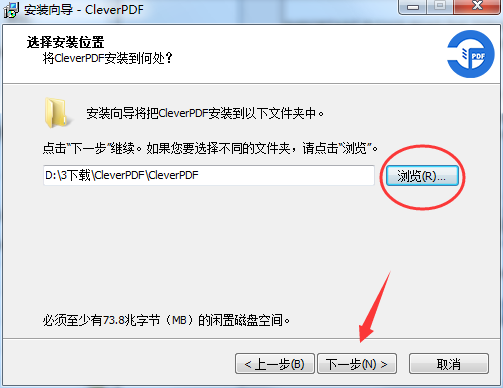
4、軟件默認安裝路徑為C:Program Files (x86)CleverPDF,華軍小編建議安裝在D盤,選擇D:3下載CleverPDFCleverPDF 點擊“下一步”
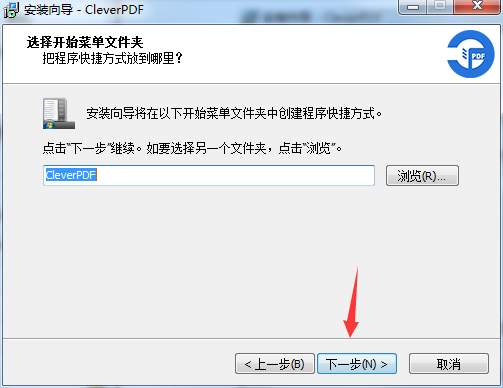
5、開始菜單文件夾默認即可,點擊“下一步”繼續安裝
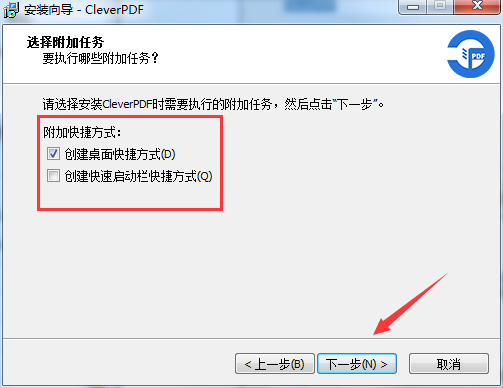
6、選擇是否創建桌面快捷方式和快速啟動欄快捷方式,點擊“下一步”
7、確認安裝設置,無誤后點擊“安裝”即可
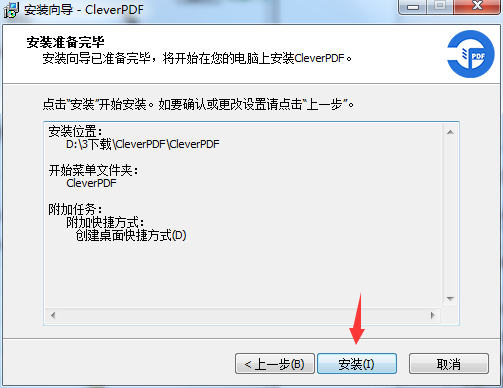
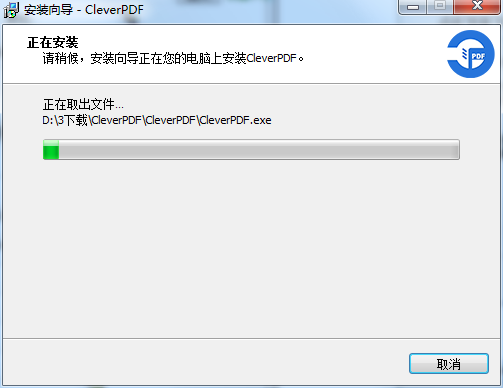
8、正在安裝
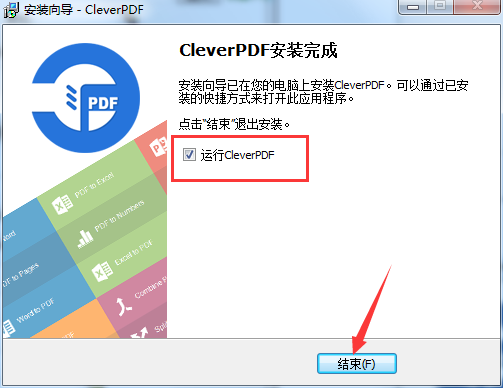
9、安裝完成,根據需要選擇是否勾選“運行CleverPDF”點擊“結束”即可
CleverPDF使用方法
1、雙擊電腦桌面上的軟件快捷方式打開軟件
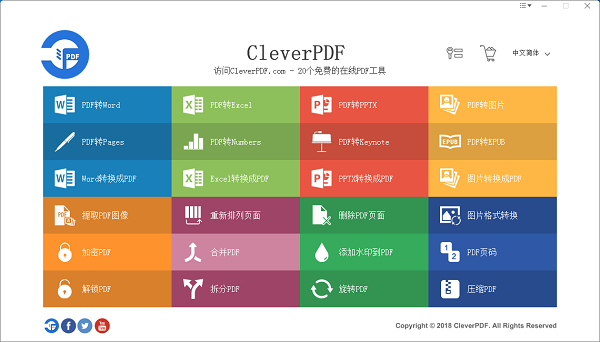
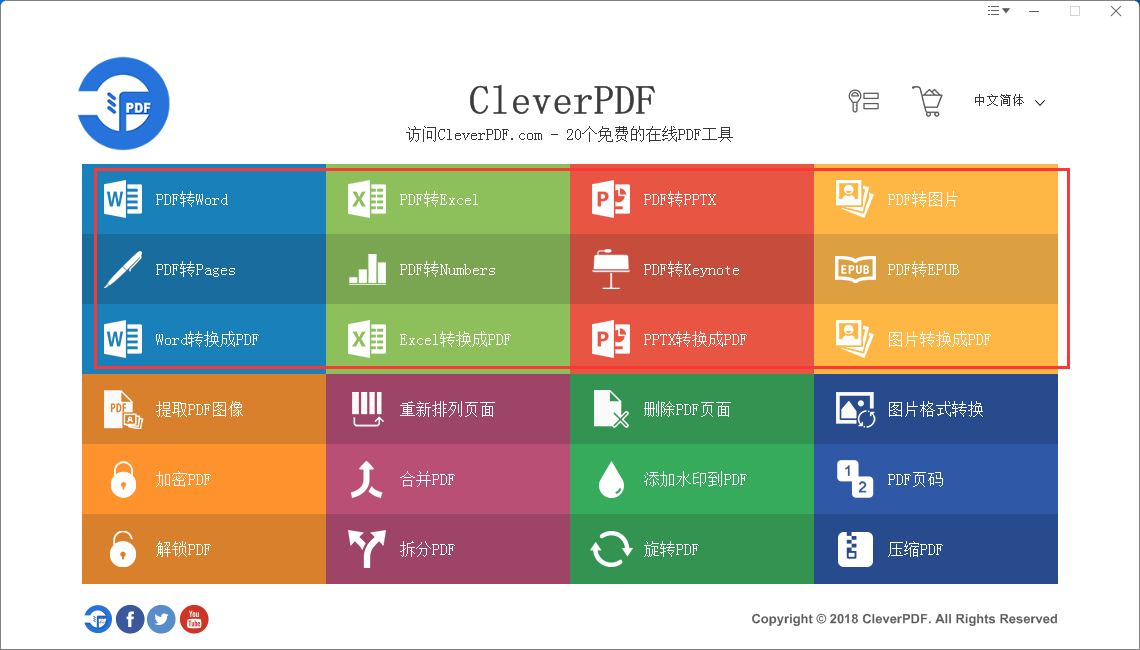
2、軟件提供了PDF轉Word、PDF轉Excel、PDF轉PPTX等12項文件格式轉換功能
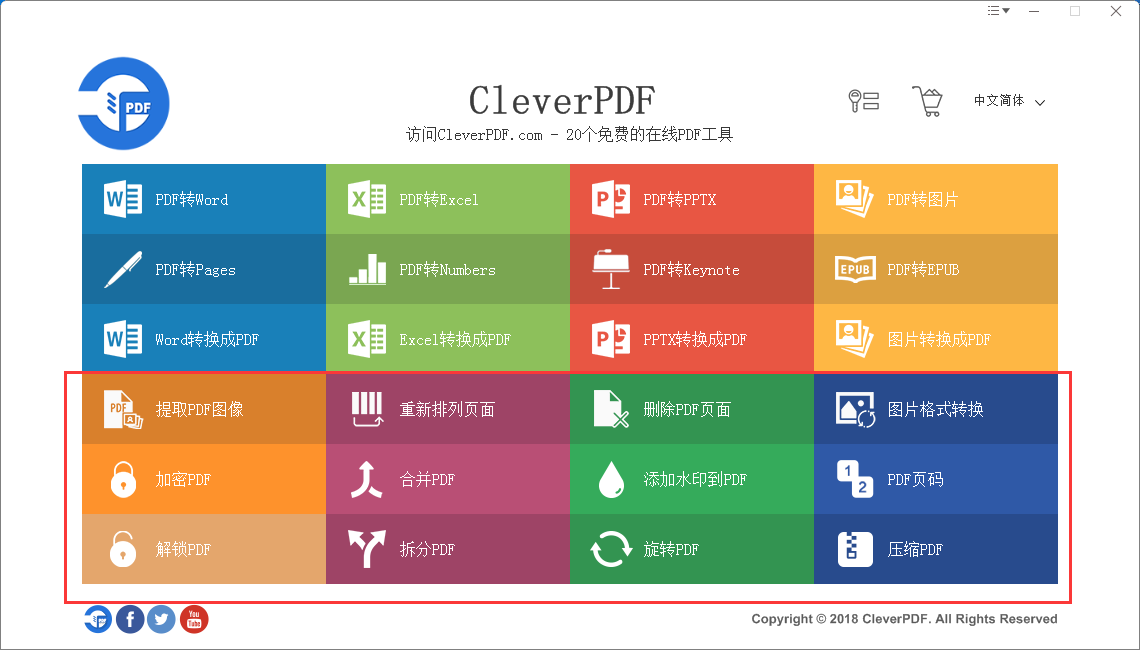
3、軟件還支持提取PDF圖像、圖片格式轉換、加密PDF等實用功能
4、軟件安裝好也可以選擇語言
文件轉換效果不佳
CleverPDF 在轉換 PDF 文件時,可能因字體、編碼或原格式等因素,導致輸出質量不理想。如果是 PDF 轉 Word,輸出文件可能與原 PDF 不完全相同。若對轉換結果不滿意,可將 PDF 文件發送給官方(contact@cleverpdf.com)進行測試,官方會嘗試解決并改進服務。如果是 PDF 轉 Excel,當 PDF 中的表格無明顯邊框時,轉換效果可能受影響,可在轉換前選擇合適的表格檢測方法,對于復雜表格,建議使用桌面版,可手動標記表格區域,獲得更精準的轉換效果。
CleverPDF更新日志:
將bug掃地出門進行到底
優化用戶反饋的問題,提升細節體驗
華軍小編推薦:
非常不錯的一款CleverPDF,使用方便,功能強大,需要的不要錯過哦。本站還提供PDF轉Word、北斗PDF轉換器、PDF365、WinScan2PDF、PDF貓PDF轉PPT供您下載。
























您的評論需要經過審核才能顯示
有用
有用
有用