





APFS for Windows基本簡介
許多企業使各式各樣的設備,運行多種不同的操作系統作為用戶生產工具。無論是源自公司自身的政策,還是支持BYOD計劃,異構環境都需要靈活性和工具的融合,比如軟件,以提供跨平臺的兼容性。
這有助于最小化每個操作系統的文件系統之間的任何固有的不兼容性,允許在所有設備和平臺上自由訪問,修改和共享數據。雖然技術的標準化和交叉許可有助于克服這些問題,但某些限制仍有時會阻礙數據共享。
第三方開發人員經常會填補這一空缺,比如Paragon Software的APFS for Windows。這個小而強大的應用程序在Windows中的本機NTFS文件系統和為macOS 10.12(和更新版本)創建的現代APFS文件系統之間提供必要的轉換。通過允許Windows計算機本地讀取和寫入APFS格式的驅動器,實際上沒有生產力限制。無論底層操作系統如何,都可以在一種類型的設備上啟動,保存,然后在另一種設備上編輯或完成工作。這對于可能使用安裝了不同操作系統的不同設備來完成項目的協作團隊尤其有用。
APFS for Windows功能介紹
- 將APFS卷轉換為HFS+卷。
- 在系統磁盤轉換時創建恢復介質。
- 向導幫助選擇要轉換的卷,為您提供備份該卷的選項,然后快速執行轉換。
- 支持內部和外部磁盤上的APFS和HFS+卷。
APFS for Windows使用方法
在首次為Windows啟動APFS之后,您可能需要修改一些設置,因為并不是所有的特性都是默認可用的。
1.單擊按鈕旁邊的省略號將顯示一個下拉菜單。從這里開始,可以重新啟動服務,可以訪問應用程序設置,或者顯示用于故障排除問題的日志(如下圖)。
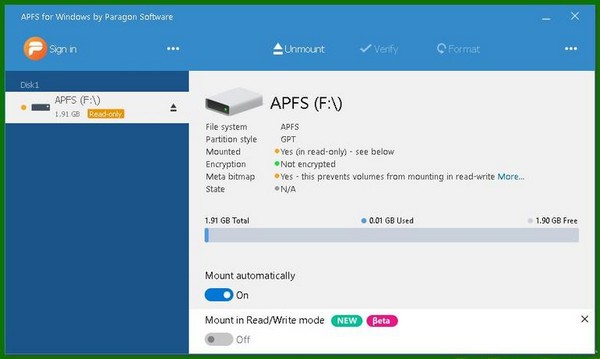
2.默認情況下,APFS for Window以只讀模式運行。要允許安裝具有讀寫能力的APFS驅動器,您必須首先訪問Settings菜單,并在section中的Mount volume下選擇read-write單選按鈕(如下圖),單擊Save Settings按鈕將提交更改。
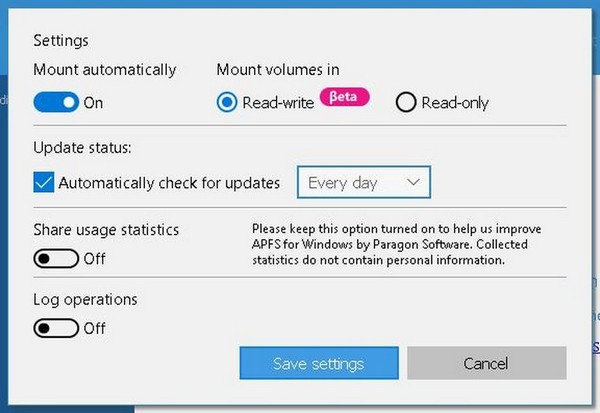
3.考慮更改的其他設置包括啟用自動安裝APFS驅動器和打開日志操作,這些操作都是可選的,但是非常有用,因為它們可以自動地訪問安裝的驅動器,并將事務記錄到日志中,以排除故障。
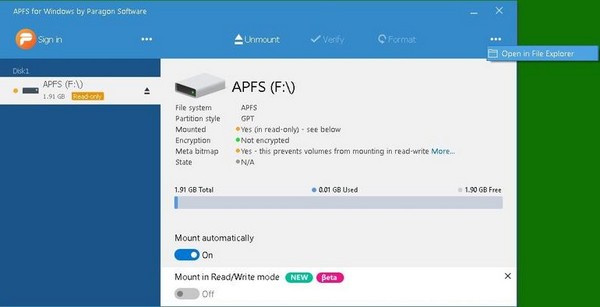
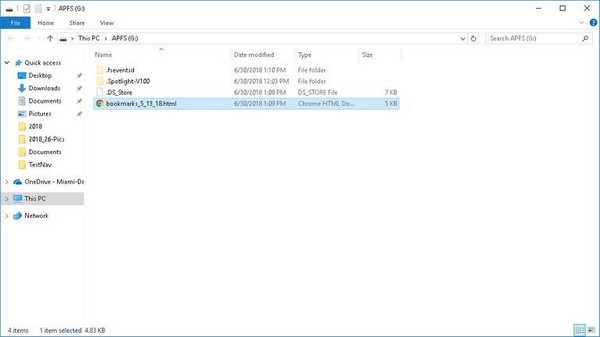
4.一旦插入了一個apfs格式的驅動器,它將出現在左側菜單上,并由Windows分配驅動器號。選擇讓你想探索并單擊省略號旁邊的格式顯示在文件資源管理器下拉菜單(如下圖1)。選擇這個條目將打開一個新的Windows資源管理器窗口并將apf驅動器的內容列出(如下圖2)。您可以自由與驅動接口連接,可以讀/寫數據源。
APFS for Windows更新日志
1.細節更出眾!
2.BUG去無蹤
特別說明:
您好,您即將使用的軟件為輔助類工具,可能會被各大殺毒軟件進行攔截和查殺,該軟件可能存在使用風險,請注意規避,如果您想繼續使用建議關閉各種殺毒軟件后使用。
附軟件包解壓密碼:m.ugaote.com
華軍小編推薦:
APFS for Windows在行業內算是數一數二的軟件,相信有很多的小伙伴都會使用過的,你再不用就OUT了。本站還為您準備了PDF轉Word、快轉PDF格式轉換器、北斗PDF轉換器、WinScan2PDF、PDF貓PDF轉PPT




您的評論需要經過審核才能顯示
有用
有用
有用