





注意事項:
有時候在mac軟件的下載安裝中會遇到報錯,現在華軍小編來給大家整理較為常見的報錯情況并做出解答,有遇到報錯的朋友可以參考如下方案:
1、“xxx軟件已損壞,無法打開,你應該將它移到廢紙簍”
2、“打不開xxx軟件,因為Apple無法檢查其是否包含惡意軟件”
3、“打不開...軟件,因為它來自身份不明的開發者”
解決方案如下:
1、在自己的Mac電腦設置開啟任何來源。
2、如果開啟任何來源無法解決報錯的情況,則表明該應用受到蘋果針對應用未簽名的限制,需要通過執行命令行代碼來繞過應用簽名認證。 執行命令繞過ios的公證Gatekeeper。
3、如果上述兩種方法都沒有奏效,那么需要關閉SIP系統完整性保護。
FileZilla軟件功能
可以斷點續傳進行上傳、下載(需要服務器支持);
自定義命令;
可進行站點管理;
防發呆功能(有的FTP服務器會將發呆過久的用戶趕出,這樣發呆的用戶就得重復登錄);
超時偵測;
支持防火墻;
支持SOCKS4/5、HTTP1.1代理;
可進行SSL加密連接;
支持SFTP(Secure FTP);
可以排隊進行上傳、下載;
支持拖放;
多國語言支持,包括簡體、繁體中文(Linux平臺需額外安裝“filezilla-locales”套件);
可通過Kerberos進行GSS驗證與加密;
移除過時的和未經考驗的Kerberos GSSAPI支持;
對于非標準拆除支撐OPTS UTF8 OFF命令而不是在FTP規范的一部分;
添加TLS 1.2支持;
最小的RSA密鑰長度為生成的證書現在是1280位;
構建系統:現代化和清理工作空間文件為Visual Studio 2013;
構建系統:刪除所有非Unicode配置。
FileZilla軟件特色
易于使用
支持FTP, FTP并支持SSL/TLS (FTPS)協議,支持SSH文件傳輸協議(SFTP)
跨平臺。在 Windows, Linux, *BSD, Mac OS X 和其它平臺下運行 more
支持IPv6協議
多種可用的語言(包含中文)
斷點續傳且支持容量大于4GB的文件
多標簽用戶界面
功能強大的站點管理器(Site Manager)和傳輸隊列管理
書簽功能
拖拽功能支持
支持傳輸限速功能
文件名過濾器
文件夾比較功能
網絡設置向導
遠程文件編輯功能
保持鏈接功能
支持HTTP/1.1, SOCKS5 和 FTP代理(FTP-Proxy)
登錄到文件功能
同步文件夾瀏覽
遠程查找文件
FileZilla使用方法
如何新建站點
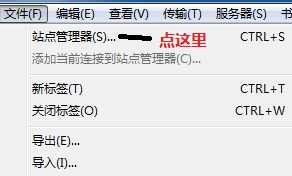
1、先雙擊打開軟件,點擊站點管理-新建站點-
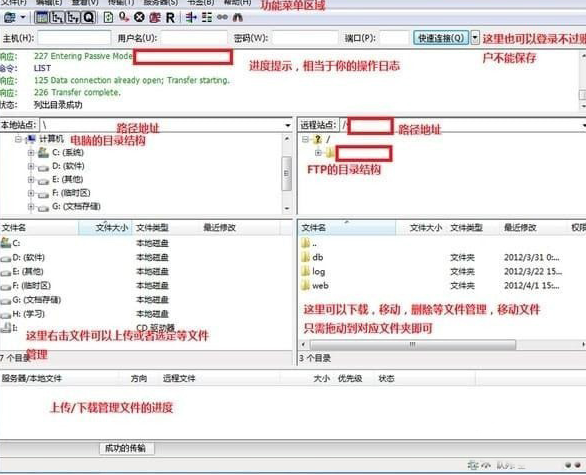
2、把空間提供商或者你自己創建的FTP的主機名,用戶名,密碼輸入上去,并且點擊連接即可進入【默認保存密碼下次直接點擊連接即可】,進入后左邊是本地目錄和文件列表,右邊為FTP的目錄文件列表,你把FTP看作自己的U盤一樣管理即可
3、FTP上,選中文件拖動到...的目錄可以把文件移動上一層,拖動相應的文件名為移動到相應目錄,一般主機目錄如圖所示,db是給你傳壓縮包和下載壓縮包的,log是日志文件存儲地方,有的主機不提供日志,web就是你的web空間了,一般路徑為/xx/web/,其中xx代表你的用戶名
FileZilla更新日志
1:全新界面,清爽,簡單,高效
2:性能越來越好
華軍小編推薦:
FileZilla非常不錯的一款軟件,能夠解決很多的麻煩,本站還提供風車簽名、開課云、騰訊QQ、PCSuite-手機助手、綠龜GreenTurtle阿里云物聯網助手等供您下載。











您的評論需要經過審核才能顯示
有用
有用
有用