64位 占存:4.69 GB 時間:2025-03-14
軟件介紹: Windows 10 企業版 LTSC 2021 是一個專為追求穩定性和長期技術支持的企業和個人設計的版本。基于...
Windows 10 企業版 LTSC 2021 是一個穩定、安全且適合長期使用的操作系統版本。它特別適合那些需要長期技術支持、追求系統穩定性和性能的企業和個人用戶。LTSC版本通過減少功能更新和不必要的組件,降低了系統更新的頻率和復雜性,從而提高了系統的穩定性。接下來就讓華軍小編為大家解答一下Windows 10 企業版 LTSC 2021如何安裝以及Windows 10 企業版 LTSC 2021安裝的方法吧!
一、準備工作
下載ISO安裝包:
從本網站或其他可信來源下載Windows 10 Enterprise LTSC 2021的ISO安裝包。
創建安裝介質:
可以使用Rufus、UltraISO等工具將ISO安裝包寫入U盤或DVD光盤,以創建可啟動的安裝介質。
如果選擇U盤作為安裝介質,請確保U盤容量足夠大(至少8GB),并且已備份U盤中的重要數據。
備份重要數據:
在安裝新系統之前,務必備份電腦中的重要數據,以防數據丟失。
二、BIOS設置與啟動
進入BIOS:
重啟電腦,并在啟動時按下相應的BIOS啟動熱鍵(如F2、F12、Del等,具體取決于電腦品牌和型號)。
進入BIOS設置界面后,找到并設置電腦從U盤或DVD光盤啟動。
啟動安裝介質:
將創建好的安裝介質(U盤或DVD光盤)插入電腦,并重啟電腦。
電腦將從安裝介質啟動,并進入Windows 10安裝界面。
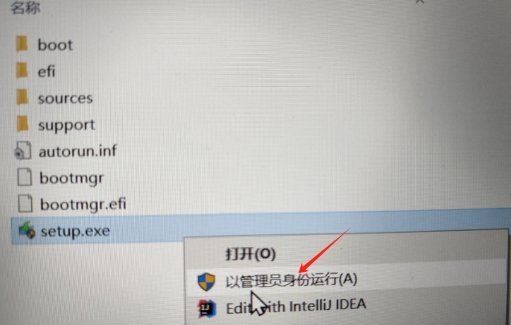
三、安裝Windows 10 LTSC 2021
選擇安裝語言、時間和貨幣格式等:
在Windows 10安裝界面中,選擇所需的語言、時間和貨幣格式等選項。
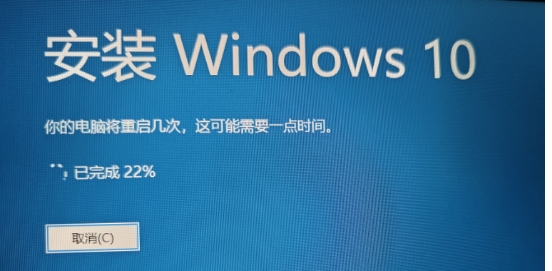
點擊“下一步”:
閱讀并接受許可條款后,點擊“下一步”繼續。
選擇安裝類型:
選擇“自定義:僅安裝Windows(高級)”選項。
選擇安裝分區:
在磁盤分區界面中,選擇要安裝Windows 10 LTSC 2021的分區。
如果是新磁盤,需要先進行分區操作;如果是舊磁盤,則可以選擇安裝在C盤(通常需要格式化C盤)。
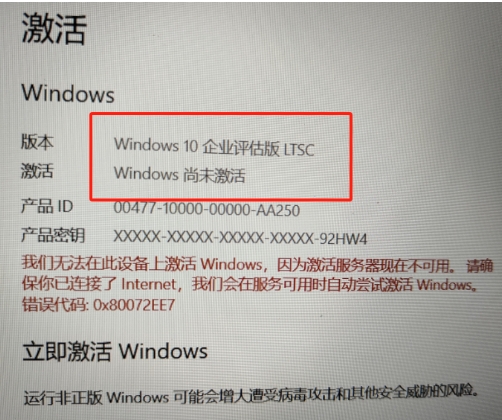
等待安裝完成:
安裝程序將開始復制Windows文件、安裝功能并更新系統設置激活系統。
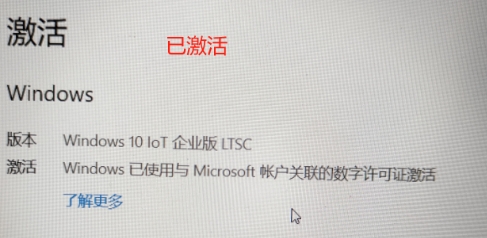
此過程可能需要一段時間,請耐心等待。
重啟電腦:
安裝完成后,電腦將自動重啟。
以上就是華軍小編為您整理的Windows 10 企業版 LTSC 2021如何安裝以及Windows 10 企業版 LTSC 2021安裝的方法啦,希望能幫到您!