




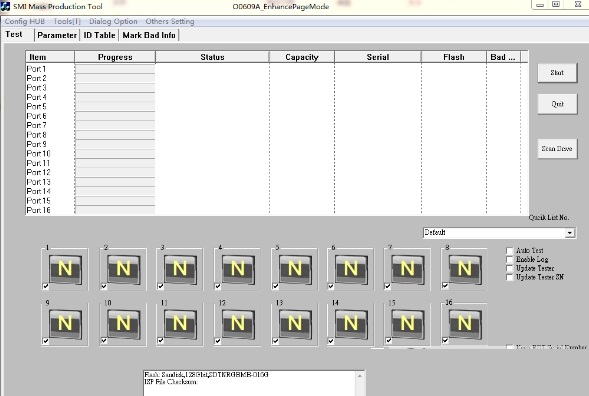
固態硬盤修復工具安裝步驟
1.在華軍軟件園下載官方版軟件包

2.解壓軟件,運行“EXE.文件”

3.雙擊打開,進入軟件界面
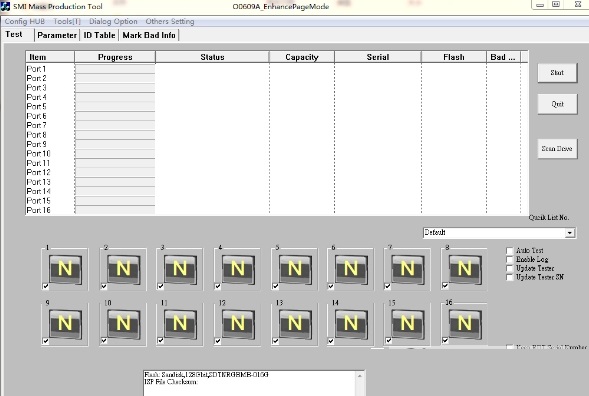
4. 此軟件為綠色版,無需安裝即可使用
固態硬盤修復工具使用說明
1.先把固態硬盤拆了,看看你的主控是什么,或者網上查也行,慧榮SM2246XT
2.將固態硬盤和轉接卡連上電腦。打開慧榮sm2246XT_MPTool。
3.短接固態硬盤PCB板子上的JP1,當軟件Port1出現Ready時說明已連接成功,此時去掉短接。
4.點擊 Palameter 按鈕,進入設置界面,按圖片中順序設置。
5.如果每個選項都出現Warning!!說明你flash沒有選對或者這個版本不支持開卡,請換其他版本。
6.save后點擊Test ,再點擊start開始運行,點擊完start后只需要不到1分鐘就可以完成開卡,如果你status那一欄停留在某一步很久說明設置有問題,請退出軟件重新打開。
固態硬盤修復工具軟件特色
多功能集成
結合數據恢復、分區調整、壞道修復、固件升級等功能,如DiskGenius支持快速掃描丟失分區、格式化恢復、誤刪除文件找回等。
TestDisk可修復啟動分區、恢復刪除數據,兼容FAT、NTFS、ext2/ext3等文件系統。
用戶友好性
界面簡潔,操作流程清晰,非專業用戶也可通過向導式界面完成基礎操作。
提供預覽功能,恢復前可查看文件內容,確保數據完整性。
高效穩定
采用先進算法,支持大規模數據快速處理,如EaseUS Data Recovery Wizard的深度掃描技術可定位深層丟失文件。
嚴格遵循數據安全標準,避免二次損害。
兼容性強
支持SATA、NVMe接口的SSD,覆蓋主流品牌(如三星、英特爾、西部數據)。
兼容Windows、macOS等多操作系統。
固態硬盤修復工具軟件功能
數據恢復
誤刪除恢復:找回回收站清空的文件。
格式化恢復:支持快速/完全格式化后的數據還原。
分區恢復:修復誤刪除或重新分區導致的丟失數據。
病毒感染恢復:深度掃描并恢復被惡意軟件破壞的文件。
硬盤修復
壞道檢測與修復:標記壞塊并重映射至備用扇區(如DiskGenius的壞道檢測功能)。
文件系統修復:重建FAT32、NTFS、exFAT等文件系統結構。
固件刷新:解決因固件bug導致的性能問題或只讀模式。
性能優化
TRIM優化:提升SSD讀寫速度,延長使用壽命。
磁盤清理:刪除無用文件,釋放存儲空間。
診斷工具
健康狀態檢測:顯示SSD使用時間、剩余壽命、溫度等S.M.A.R.T.數據(如SSDLife)。
傳輸速率測試:評估連續與隨機讀寫性能(如CrystalDiskMark)。
固態硬盤修復工具軟件常見問題
數據恢復失敗
原因:數據被覆蓋、SSD加密、物理損壞嚴重。
解決方案:
停止寫入新數據,立即使用工具掃描。
對加密SSD,需先解密再恢復。
物理損壞需聯系專業數據恢復服務。
固態硬盤修復工具更新日志
1.細節更出眾!
2.BUG去無蹤
華軍小編推薦:
當然我們華軍軟件園除了固態硬盤修復工具這樣一款非常方便的磁盤工具軟件,還有虛擬光驅工具、硬盤序列號讀取工具、fat32格式化工具FAT32formatter、華虹HHD02A讀卡器驅動程序、老毛桃u盤啟動盤制作工具等相關軟件提供下載,有需要的小伙伴請點擊下載使用。




您的評論需要經過審核才能顯示
有用
有用
有用