




雨燕投屏功能介紹
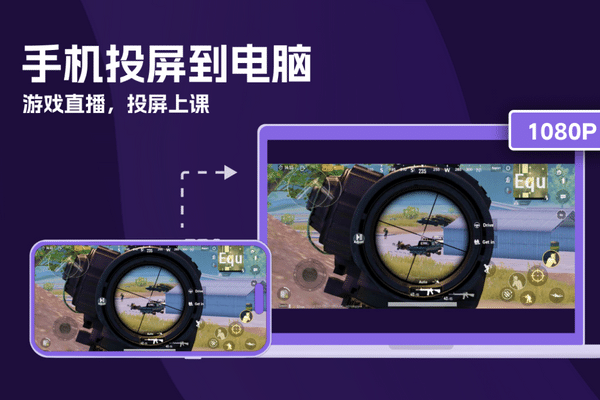
【投屏演示】:無須USB線,就能實現手機屏幕實時同步到電腦,會議演示不用愁
雨燕投屏軟件特色
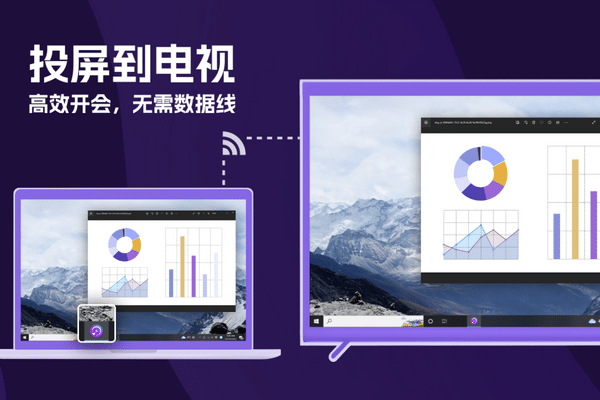
雨燕投屏(電腦版):手機/平板畫面投屏到電腦,電腦投屏到電視或者其他終端。
我們專注鏡像投屏,滿足各種個性化需求:
*手機投屏到電腦:
- 支持多個手機/平板同時投屏到同一個電腦,一鍵自動排列窗口
- 自由縮放手機投屏窗口,支持全屏,強制旋轉屏幕,隱藏標題欄等功能
- 橫豎屏旋轉自適應,完美保持手機原比例
- 電腦上也可以暫停投屏,跳過敏感畫面,隨時繼續投屏
*電腦投屏到電視:
- 電腦同時投屏到多個電視、平板等
- 支持 主屏,擴展屏,虛擬屏
- 高幀率支持,畫面更順暢
- 支持投屏到電視、另一臺電腦(PC/Mac)、手機、平板等設備。
我們堅守德國品質,值得信賴:
- 實時低延遲鏡像:畫質與流暢度絕佳平衡,音畫同步無卡頓
- 長時間投屏不斷開:滿足工業級投屏要求
- 高清畫質:通過靈活的配置實現高清畫質
- 隱私安全:所有投屏數據僅限本地網絡傳輸,絕不上傳云端,100%保障隱私安全。
附贈特色功能:
- 畫筆功能,可以在投屏窗口上標注和涂鴉
- 電腦和手機之間互傳文件
雨燕投屏使用方法
1. 在手機和接收設備(電腦/電視/平板)安裝雨燕投屏
2. 確保設備連接同一Wi-Fi網絡
3. 打開軟件選擇設備,立即開始投屏
雨燕投屏常見問題
如何打開USB調試模式?
不同品牌的手機開啟USB調試模式的操作可能不同。但基本操作是差不多的,以華為手機為例:
1.打開【設置】界面,進入【關于手機】界面
華為榮耀系列手機:打開設置后,點擊【關于手機】
2.進入【關于手機】界面后,多次點擊【版本號】,直到提示進入開發者模式為止。
3.再次到【設置】界面,點擊【開發者選項】
4.進入【開發者選項】,打開【開啟開發者選項】和【USB調試】
電腦電視和手機在同一個局域網,但提示無法連接?
請檢查是否開啟了AP隔離,TP-Link路由器
關于收費:
- 手機投屏到電腦提供試用,試用結束后需要付費開會員。
- 電腦投屏到電視基礎功能免費,部分功能需要付費。
雨燕投屏更新日志
將bug掃地出門進行到底
優化用戶反饋的問題,提升細節體驗
華軍小編推薦:
一個非常不錯的,小編也是用的本軟件,功能強大,綠色安全。本站還提供.NET、批量小管家、云機管家、快速隱藏任務欄圖標工具、安卓模擬器大師等供您下載。















您的評論需要經過審核才能顯示
有用
有用
有用