




免費錄音小工具(Smart PC Recorder)
在線音樂錄制
錄制網絡廣播、在線音樂平臺的歌曲或播客內容,自動過濾廣告或靜音片段,生成純凈音頻文件。
會議與講座記錄
錄制線上會議、學術講座或培訓課程,支持多音源混合錄制(如麥克風語音+系統播放的PPT講解音頻)。
個人創作與娛樂
錄制樂器演奏、配音練習或語音日記,利用噪聲過濾功能提升作品質量。
軟件功能
多音源錄制
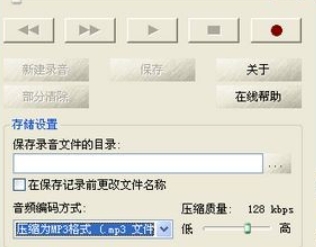
支持從計算機聲卡錄制各種聲音,包括麥克風、線路輸入、電話輸入、磁帶機、錄像機等硬件設備,以及Winamp、Media Player等Windows應用程序的音頻輸出。
覆蓋日常錄音、在線音樂、廣播、會議等多場景需求。
智能音頻處理
噪聲與空白過濾:自動剔除錄音中的背景噪音和靜音片段,提升音質純凈度。
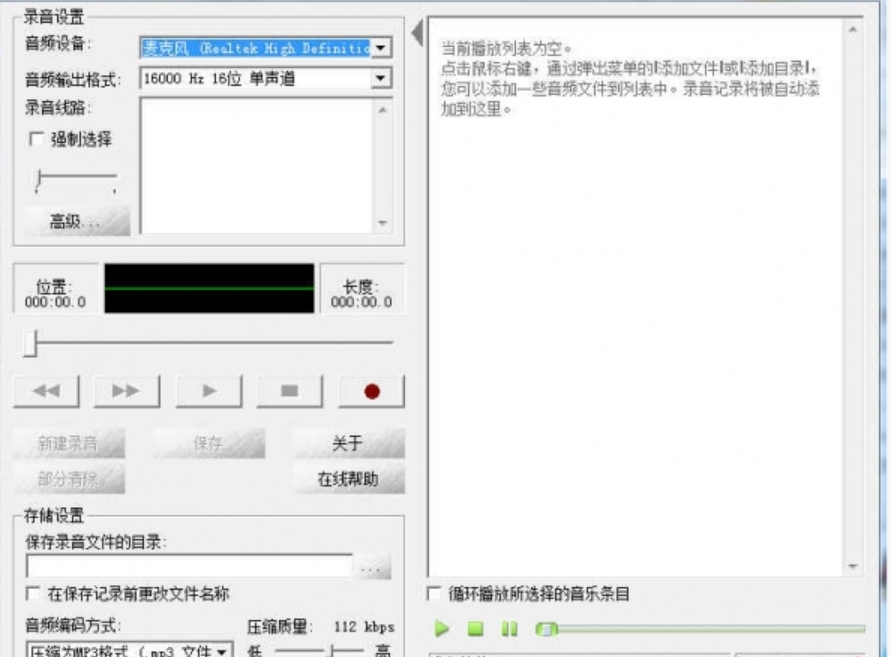
自動分段錄制:當檢測到預設長度的空白時,自動停止錄音并保存當前文件,待聲音恢復后重新開始錄制。這一功能在錄制網絡音樂時尤為實用,可避免因網絡中斷導致大量空白內容。
格式兼容性
支持將錄音保存為MP3、WMA、OGG、WAV等主流音頻格式,滿足不同用戶對音質與文件體積的需求(如MP3便于分享,WAV保證無損音質)。
軟件特色
操作便捷性
界面簡潔直觀,用戶無需復雜設置即可快速上手,適合新手用戶。
提供一鍵錄制功能,簡化操作流程,提升使用效率。
穩定性與容錯性
在網絡不穩定或意外中斷時,軟件不會錄制空白內容,而是等待網絡恢復后自動續錄,確保錄音完整性。
支持長時間穩定錄制,減少因軟件崩潰或系統問題導致的數據丟失風險。
免費與無廣告
軟件完全免費,且無任何植入廣告,用戶可專注錄音功能本身,無需擔心干擾或額外費用。
免費錄音小工具(Smart PC Recorder)常見問題
錄制后文件無聲或音量過小
可能原因:
麥克風未正確連接或未啟用。
系統音量設置過低或錄音設備音量未調整。
軟件未選擇正確的錄音輸入源(如誤選“線路輸入”而非“麥克風”)。
解決方案:
檢查硬件連接:確保麥克風插頭插入正確的音頻接口(通常為粉色插孔),并嘗試更換USB接口或重啟設備。
調整系統音量:
右鍵點擊任務欄音量圖標 → 選擇“打開聲音設置” → 在“輸入”選項卡中測試麥克風音量。
確保麥克風音量滑塊未調至最低,并關閉“麥克風增強”(部分設備需避免過度增強導致失真)。
選擇正確輸入源:
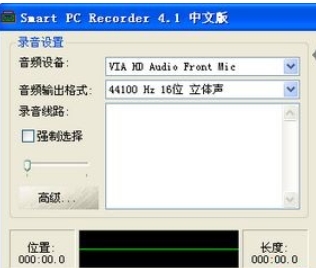
打開Smart PC Recorder → 進入設置或選項菜單 → 在“錄音設備”或“輸入源”中選擇當前使用的麥克風(如“Realtek High Definition Audio”)。
免費錄音小工具(Smart PC Recorder)更新日志:
1.對部分功能進行了優化
2.解了好多不能忍的bug
華軍小編推薦:
免費錄音小工具(Smart PC Recorder)安裝非常簡單、功能強大,且無安裝垃圾,特地推薦給大家,歡迎大家下載!本站還有TunesKit Audio Capture、yy錄音軟件、嘉音高清MP3錄音機、錄音軟件 VitoAudioNotes for SP、SonarcaSound,供您下載!








您的評論需要經過審核才能顯示
有用
有用
有用